CorelDRAW X4软件是知名设计软件CorelDRAW推出的移动版本,专为设计师和创意爱好者打造,将强大的矢量绘图与图形编辑功能带到移动端,支持随时随地绘制草图、编辑图形及处理复杂设计项目,是设计师口袋中的得力助手。
常见问题
coreldraw怎么裁剪?
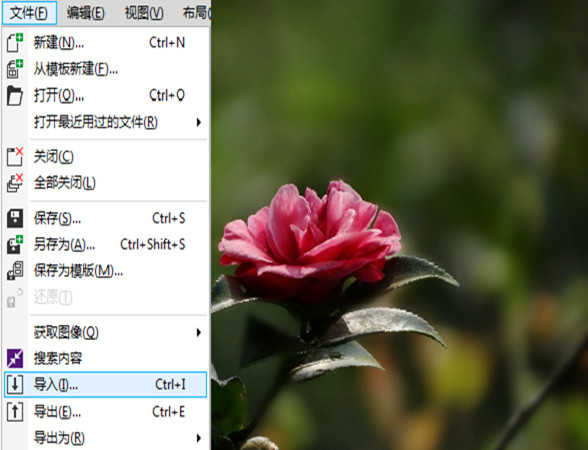
1. 打开CorelDRAW软件,导入需要裁剪的图片。
2. 在左侧工具栏中选择“裁剪工具”,按住屏幕拖拽出保留区域的裁剪框;将手指放在裁剪框上滑动,即可调整其位置。
3. 裁剪框确定后,轻点两次完成裁剪操作。
点击裁剪框后,四个角会出现可旋转的控制点,拖动这些点即可旋转裁剪区域。此外,还可以手动输入精确尺寸,实现对图片大小的精准裁剪。
coreldraw序列号
以下为部分可用的CorelDRAW免费序列号(仅限学习或测试用途):
DR14UB9-C5HBM6U-5ZNItvu-UEUQJVU
VS14R22-X3S7YGT-JL5BFMZ-EGRYZQE
VS14R22-SZLY3V6-LUW9DYS-MZK2X6Q
coreldraw怎么抠图
通过贝塞尔工具结合形状工具绘制轮廓,再利用图框精确裁剪功能完成抠图。
1. 导入待抠图的图片,点击左侧工具栏中的【贝塞尔工具】,沿目标对象边缘逐点描绘轮廓。
2. 描绘完成后,切换至【形状工具】选中整个路径,再点击顶部菜单中的【转换直线为曲线】,对节点进行微调以贴合细节。
3. 调整完毕后,将绘制好的轮廓移至一旁,然后长按原始图片并拖入该轮廓内,选择【图框精确剪裁内部】命令。
4. 点击剪裁后的对象,选择【锁定图框精确剪裁的内容】,即可自由移动内部图像以对齐最佳位置;再次点击相同选项完成锁定。
软件特色
提供专业级的矢量绘图工具,支持绘制高精度线条与几何图形,满足各类设计需求。
内置丰富多样的预设模板,涵盖海报、名片、传单等常用类型,助你快速启动项目。
全面适配多点触控操作,手势流畅自然,大幅提升在移动设备上的使用体验。
集成海量字体资源与灵活配色方案,轻松实现个性化视觉表达。
支持云端文件同步,可在手机、平板与电脑之间无缝衔接,随时随地继续创作。
软件亮点
引入AI智能辅助功能,自动优化图形、建议配色,显著提升设计效率。
兼容性强,可导入和导出SVG、PDF、PNG、JPG等多种主流设计格式,便于协作与分享。
界面布局简洁清晰,操作逻辑直观易懂,新手也能在短时间内掌握核心功能。
支持多人实时协作,团队成员可同时编辑同一项目,即时沟通修改意见。
开发团队持续更新迭代,定期推出新工具、新素材及性能优化,保持软件始终处于前沿水平。
软件玩法
从模板库中挑选合适样式,一键生成专业级宣传物料,如活动海报或商务名片。
发挥创意,使用矢量工具自由绘制原创插画、图标或品牌元素,打造独特视觉风格。
尝试不同字体组合与色彩搭配,在动态预览中找到最契合主题的设计方案。
借助云同步功能,在通勤路上用手机修改草图,回家后在平板上继续完善细节。
邀请同事或客户加入项目,共同审阅、批注并实时调整设计方案,提升协作效率。
软件点评
作为经典桌面设计软件的移动端延伸,CorelDRAW手机版不仅完整保留了核心功能,还针对触屏交互进行了深度优化。其专业工具集与友好界面相结合,既适合资深设计师高效产出,也便于初学者快速入门。虽然部分高级功能需通过订阅解锁,但免费版本已能覆盖日常创作的大部分场景。对于追求移动办公、灵感随时落地的用户而言,这是一款值得下载的全能型设计利器。
- 厂商:暂无
- 包名:com.coreldrawdesign.app
- 版本:5
- MD5值:cff81babb7d86781bcf1b3e41d0444ea