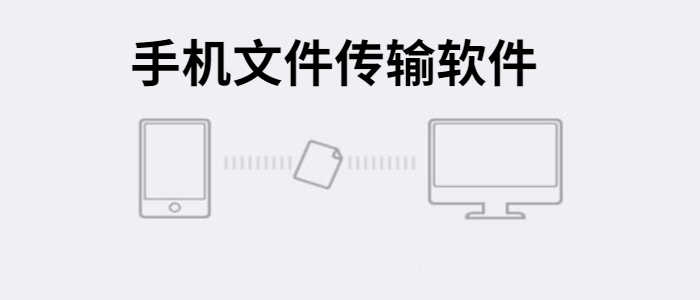
AirDroid安卓版是一款功能强大的个人移动设备管家,支持手机与电脑间快速文件传输,并可将手机屏幕镜像投射到电脑,在大屏上便捷操作。

软件说明
无需数据线,AirDroid利用电脑的大屏幕更好得与你的安卓设备互动,通过Windows客户端、Mac客户端、Web端。工作时,不会错过任何重要通知,在电脑实时接收安卓设备上的所有通知,不会错过电话、短信、邮件等重要通知,更可直接在电脑回复短信;电脑和手机之间轻松传文件,无需数据线,电脑与安卓设备之间轻松传图片、工作文档、链接等内容,没有比这更简单的方式了。小屏幕映射到大屏幕,将安装设备的屏幕映射到电脑上,利用鼠标实时操作安卓设备的屏幕。
AirDroid软件特色
1、【零流量】无需任何流量即可和附近的好友随时随地的传输文件。
2、【极速传】最高速度可达到20MB/S,带給你极速传输体验。
3、【无网络】即便没有网络,也可以通过蓝牙快速传输文件。
4、【跨平台】支持各种系统的手机、平板、电脑等多个平台互传文件。
AirDroid软件亮点
1、【文件管理】支持管理手机中的文件、图片、铃声、音乐、视频、文件夹、软件等,更支持在电脑上远程安装、卸载APK。
2、【远程控制】可在电脑上远程控制安卓手机,大屏幕使用安卓手机更顺畅。安卓设备不受root限制,未root的设备,也可通过连接桌面客户端进行简单设置即可轻松控制。
3、【远程相机】远程启动安卓设备摄像头,随意切换前后摄像头,手机不在身边也能360度实时监控手机周围环境,收听设备周围的声音。闲置安卓设备从此变成移动摄像头。
常见问题
如何手机控制手机
1、打开airdroidAPP,点击“添加设备”
2、按照图示要求完成即可
如何投屏到电脑
1、打开airdroid安卓版,选择连接方式
2、按照提示完成即可
如何保持长期打开状态
1、打开AirDroid手机版,点击个人,选择设置。
2、关闭“省电模式”
3、点击“保持AirDroid后台运行”,然后在弹出的对话框中(“是否忽略电池优化”)选择“允许”
如何开始使用AirDroid?
AirDroid个人版具有许多出色的功能,例如文件传输,远程控制,屏幕镜像,远程摄像头,SMS和文件管理。要使用所有功能,您需要安装AirDroid桌面客户端或直接使用web.airdroid.com。
AirDroid是否可以免费使用?
您可以在局域网下免费使用AirDroid。在非本地网络上运行时,免费帐户的数据限制为每月200MB,并且无法使用远程摄像机。我们建议您升级到高级帐户,以享受无限的远程数据并解锁所有功能和服务。
软件点评
AirDroid是一款功能强大的软件,它可以通过搭配AirDroid电脑客户端或电脑浏览器打开web.airdroid.com来实现电脑对手机的在线管理。使用AirDroid,您无需使用数据线,就能轻松实现电脑对手机的各种操作。首先,AirDroid支持跨设备的文件传输,您可以在电脑上方便地将文件传输到手机上,或将手机上的文件传输到电脑上。
- 厂商:暂无
- 包名:com.mojang.minecraftpe
- 版本:1.20.40.23
- MD5值:9922d05d737faa6b2b700306ba29230c