
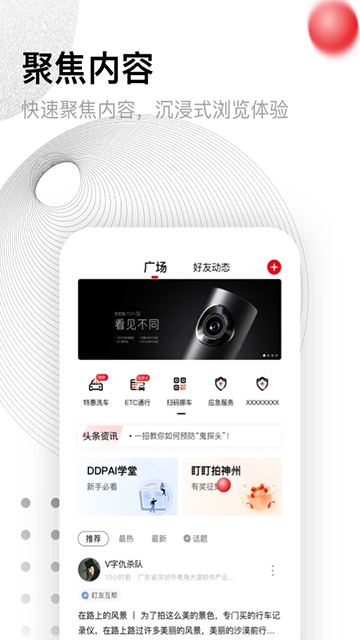

盯盯拍行车记录仪是一款智能行车记录仪。手机连接记录仪Wi-Fi,实时画面延迟低于300毫秒;支持App内拖动进度条回放视频,一键保存精彩片段至相册;标配遥控按钮可随时抓拍美景,事故定责时还能即时调取视频,高效便捷。
盯盯拍行车记录仪怎么使用?
可以将盯盯拍恢复出厂设置,这样Wi-Fi密码会重置为初始状态。操作方法是在主页面点击右下角的设置,进入系统选项,选择删除内存,输入默认密码1234,重启设备后即可完成恢复。
另外,在电源灯附近有一个小孔,即reset键。使用牙签或卡针长按该孔约10秒,系统将自动重置,Wi-Fi密码也会恢复为出厂默认值。
盯盯拍默认WiFi密码是多少
不少用户在恢复出厂设置后会忘记盯盯拍行车记录仪的默认Wi-Fi信息,导致无法连接。其实,默认Wi-Fi名称为admin,密码为1234567890,请妥善保存以便后续连接使用。
盯盯拍怎么恢复出厂设置
同时按住音量下键和电源键开机,屏幕会显示“recovery mode?”。
稍等几秒后,设备界面会出现黄色感叹号与安卓绿色机器人图案。
此时按下Home键,屏幕上方将弹出四个选项。
使用音量键选择最后一项“wipe cache partition”,按电源键确认执行缓存清除,完成后系统会自动返回初始界面。
接着用音量键选中倒数第二项“wipe data/factory reset”,按电源键进入下一步。
最后通过音量键选择“Yes delete all user data”,按电源键确认,即可完成全部数据清除与出厂设置恢复。
盯盯拍行车记录仪怎么连接手机点击中间模块
打开盯盯拍App,在首页点击中间的设备模块。
添加设备
进入设备页面后,点击右上角的“添加新设备”图标。
选择类型
在添加设备页面,根据实际机型选择对应的盯盯拍行车记录仪型号。
开启电源
按照页面提示,打开盯盯拍行车记录仪的电源开关。
连接网络
在手机Wi-Fi设置中连接记录仪发出的热点,完成配对即可实现手机与设备的互联。
盯盯拍行车记录仪软件特色
无需插拔存储卡或连接电脑,打开手机Wi-Fi即可直连记录仪热点。采用流媒体技术实时传输画面,延时低于300毫秒,带来接近监控直播般的流畅体验。
标配遥控按钮可粘贴于方向盘或中控台顺手位置,轻按即可抓拍高清照片,并自动保存按键前后各5秒共10秒的关键视频片段。
当有新固件发布时,App会自动推送升级包,用户只需点击“升级摄像机”即可远程完成更新,全程无需拆卸设备,省时省力。
盯盯拍行车记录仪用户评价
针对骑行及运动场景,App内置AI算法对视频色彩与防抖效果进行深度优化,即使在颠簸路段或弱光环境中也能输出稳定清晰的画面。同时支持在视频中叠加实时时速、里程、行驶时长等数据,生成带有专业数据看板的专属视频,方便一键分享至社交平台。
更新日志
修复了一些已知问题
- 厂商:暂无
- 包名:com.vyou.vcameraclient
- 版本:7.2.13.0926
- MD5值:63bbf3db843333aa88a21cda355b2df3