
CorelDRAW2025破解版助你轻松创作专属图像标签,内置全新在线模板导入功能,一站式获取高质量设计素材。结合AI智能辅助,简化图像设计流程,即使新手也能快速上手,化身专业设计达人。
CorelDRAW 软件教程
CorelDRAW 怎么打开CDR文件
1、准备好需要打开的CDR格式文件素材。在手机上启动 CorelDRAW 应用,进入主界面后点击菜单栏中的“文件”,再选择“打开”选项。
2、CorelDRAW 默认保存或另存的文件格式为 .cdr,无法直接以其他格式保存原始项目。
3、如需转换格式,可点击菜单栏中的“文件”,然后选择“导出”功能。
4、在导出窗口中,将保存类型设置为 JPG 格式,确认后点击“确定”。
5、导出时会弹出属性调整框,可在此设定图像尺寸与分辨率(建议使用默认设置)。完成后点击“确定”,若需在手机查看,只需将导出的文件传输至手机即可。
CorelDRAW 怎么导出JPG图片
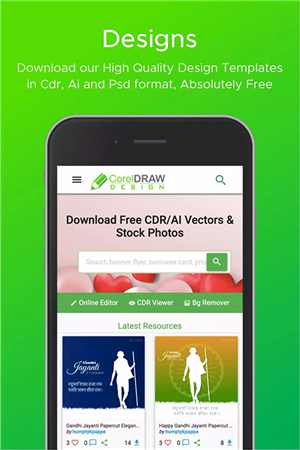
1、打开 CorelDRAW 手机版,在首页界面搜索或选择你想要导出的图片项目。
2、进入图片详情页后,向下滑动至页面底部,点击“JPG Image”下载按钮。
3、随后在弹出的下载界面中,点击“下载”按钮即可完成操作。
CorelDRAW 怎么编辑文字
1、首先点击应用底部导航栏中的“Tools”功能,在弹出页面中选择“Graphic Editor”。
2、接着点击“Create Blank”新建一个空白画布。
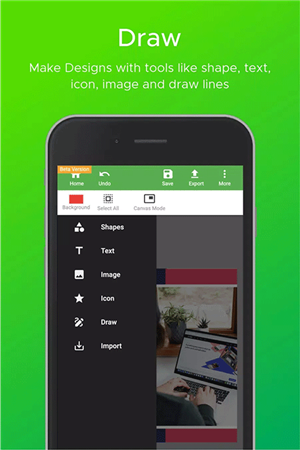
3、进入编辑界面后,点击右下角的“+”号,从选项中选择“Text”功能。
4、在弹出的文本框中输入所需内容,完成后点击“Insert”插入文字。
5、此时文字已成功添加到模板中,还可通过拖动文字周围的控制点自由调整其大小和位置。
CorelDRAW 怎么将图转换成PDF格式
1、在图片编辑完成后,点击界面右上角的“Export”按钮。
2、在格式选项中点击“Format”,然后选择“PDF”作为输出格式。
3、确认格式无误后,再次点击“Export”开始导出。
4、等待系统弹出下载窗口,点击“下载”即可将PDF文件保存至设备。
CorelDRAW 怎么抠图
1、在 CorelDRAW 应用中,点击底部菜单栏中间的“Tools”,在弹窗中选择“Background Remover”功能。
2、进入抠图界面后,点击“Choose Image”上传需要处理的照片。
3、根据提示选择上传方式——可直接拍摄新照片,也可从手机相册中选取已有图片。
4、照片上传成功后,点击“Upload Image”提交处理。
5、系统将自动识别主体并完成智能抠图,无需手动操作,高效又精准。
CorelDRAW 软件特色
1、设计工具
配备一系列专业级设计功能,显著提升工作效率与创作精度。无论是技术文档还是说明插图,都能通过专用绘图工具实现等角绘制、精准标注与可扩展尺寸标记,确保输出内容的专业性与准确性。
2、等距绘图工具
支持在投影平面上动态绘制图形,轻松创建用于装配指南或维护手册的等距及平行投影插图。无需手动计算角度,可直接将平面对象投影至目标平面,并通过直观的UI控件进行精细调整,配合精确测量功能,实现高效绘图与编辑。
3、对齐与分布节点
提供灵活的节点对齐方式,可依据选择框边界、页面边缘、中心线、最近网格线或自定义点进行精准对齐。同时支持在水平或垂直方向上均匀分布多个节点,间距一致,排版更规范。
4、页面布局
内置完整页面布局工具集,适用于小册子、多页文档等复杂排版需求。可预留图文空间,或使用“占位符文本”功能预览实际排版效果,提前优化整体视觉呈现。
5、图片编辑
集成基于图层的强大图像处理引擎,支持色彩校正、瑕疵修复、透视调整等专业修图操作。还可通过 HDR 合成功能,将多张原始照片融合为高动态范围的精美图像,全面提升视觉质感。
6、格式
提供全面的文字排版与装饰功能,包括块状阴影、轮廓描边、路径文字及环绕对象排文等效果。同时兼容高级 OpenType 特性,如连字、装饰变体、小型大写字母及字形弯曲,满足多样化字体设计需求。
7、颜色、填充与透明度
支持通过色板或智能配色方案快速应用填充色与轮廓色。可自由调节对象透明度,并使用渐变、图案、网格等多种填充方式,赋予设计作品更丰富的视觉层次与表现力。
- 厂商:暂无
- 包名:com.coreldrawdesign.app
- 版本:5
- MD5值:cff81babb7d86781bcf1b3e41d0444ea