开屏跳过开源版是一款基于Android无障碍服务的广告跳过工具,可自动识别并跳过多数应用启动时的开屏广告,助你快速进入主界面。软件体积小巧、内存占用低,界面简洁、操作便捷。
开屏跳过使用教程
如何使用?
更新时间:2124/11/21
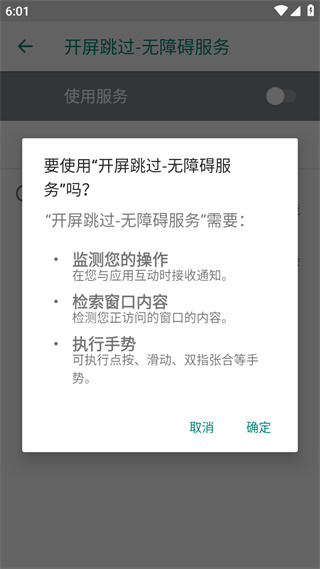
1. 首先在“无障碍”设置中,开启“开屏跳过-无障碍服务”。
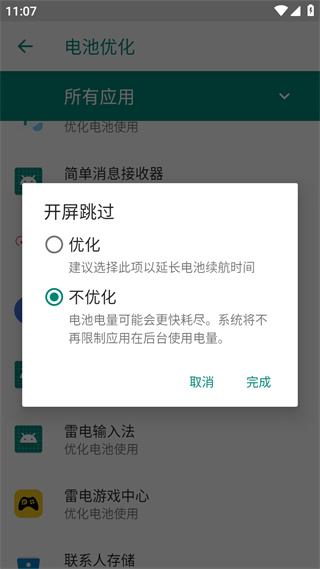
2. 在“电池优化”设置中,将“开屏跳过”设为“不优化”。
3. 在电池管理中,允许“开屏跳过”后台耗电。不同品牌手机路径略有差异,例如VIVO机型可依次进入:“设置”→“电池”→“后台耗电管理”进行设置。
4. 在任务管理器中,将“开屏跳过”锁定,防止被系统清理。
使用方法介绍
开屏跳过的首页已集成无障碍服务快捷入口,点击对应图标即可自动跳转至系统设置页面,只需在已安装应用列表中找到“开屏跳过”并授予相应权限即可完成基础配置。
你也可以选择手动完成上述设置。
使用教程
1、开启无障碍服务
开屏跳过的首页已提供无障碍服务的快速设置入口,点击后自动跳转至系统设置界面,在已下载应用中找到“开屏跳过”并开启权限即可。
你也可以手动进入系统设置完成操作。
2、设置电池优化
安卓系统默认会对后台应用进行电池优化,可能限制“开屏跳过”的运行。因此需在电池优化设置中将其设为“不优化”,确保其持续有效工作。
跳广告设置
由于APP广告形式多样,部分广告可能无法被自动识别。为此,“开屏跳过”提供了三种灵活的跳过方式,你可根据实际情况为特定应用手动添加跳过规则。
1、关键词方法
默认情况下,软件会自动监测界面中是否出现“跳过”字样按钮——这是绝大多数开屏广告的标准设计。一旦检测到,便会自动点击完成跳过。
若遇到特殊广告(如使用“跳过广告”“立即进入”等不同表述),你可手动添加关键词,多个关键词之间用空格分隔即可。
2、控件和位置
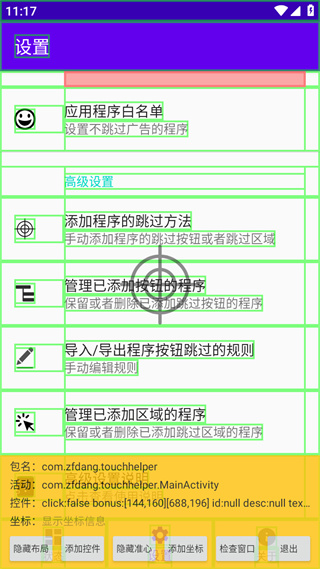
该方式通过识别广告按钮的具体控件或屏幕坐标实现精准跳过。操作时,软件会调出一个悬浮于顶层的黄色操作区域,帮助你精确定位目标位置。
点击“添加程序的跳过方法”后,屏幕上将显示可移动的黄色操作框。
你还可以在“管理已添加按钮的程序”中查看已配置的应用及其跳过规则是否生效。
开屏跳过常见问题
怎么设置
更新时间:2124/11/21
1. 下载安装后,点击主界面下方的设置图标。
2. 在跳过广告按钮关键词栏中输入所需关键词,即可启用关键词跳过功能。
3. 点击“添加程序的跳过方法”以配置控件或位置规则。
4. 屏幕上出现的黄色区域可用于选择文字或指定点击位置,按提示完成设置。
5. 所有已配置的规则均可在“管理已添加按钮的程序”中查看与管理。
规则怎么设置?
更新时间:2124/11/21
“开屏跳过”支持三种广告跳过机制:
关键字匹配:在应用界面中搜索包含指定关键词的按钮,发现后自动点击跳过。
指定控件:针对特定应用预设广告按钮的控件ID,启动时自动识别并触发点击。
指定位置:记录广告按钮在屏幕上的坐标位置,应用启动时自动点击该区域。
无法正常工作
更新时间:2124/11/21
本工具依赖安卓无障碍服务实现后台运行,但由于不同厂商对系统的定制差异,可能导致服务被意外终止,从而影响跳过效果。
若遇到此类问题,请逐一排查以下设置:
1. 确保已在系统“无障碍”(或称“辅助功能”)设置中启用“开屏跳过”服务。
2. 在电池优化选项中,将“开屏跳过”设为“不优化”,避免系统限制其后台活动。
3. 在任务管理器或后台清理设置中,将“开屏跳过”加入白名单或锁定,防止被误杀。
开屏跳过更新日志
1、优化了基于关键字的广告跳过逻辑,覆盖更多广告类型
2、新增跳过等待时长设置,默认为4秒,适配不同广告加载速度
3、支持自定义按键规则的导入与导出,便于备份与分享
4、修复特定场景下重复点击的问题,提升稳定性
5、适配Android 11系统,兼容性更强
6、其他细节优化与体验改进
开屏跳过软件功能
1、关键字
在应用界面中自动查找包含指定关键词的按钮,发现后立即模拟点击,实现广告跳过。
2、应用里指定的控件
针对特定应用预设广告按钮的控件信息,启动时自动识别并执行点击操作。
3、应用里指定的位置
记录广告按钮在屏幕上的精确坐标,应用启动时自动点击该区域完成跳过。
- 厂商:暂无
- 包名:com.zfdang.touchhelper
- 版本:253
- MD5值:6D19459F609F2ED59401E8B319377278