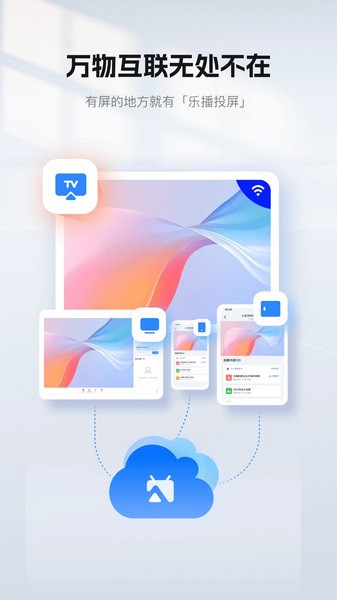
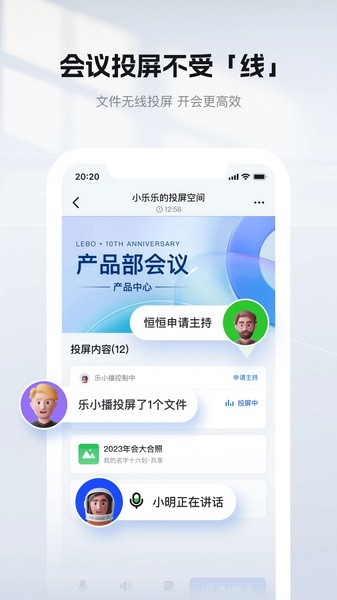
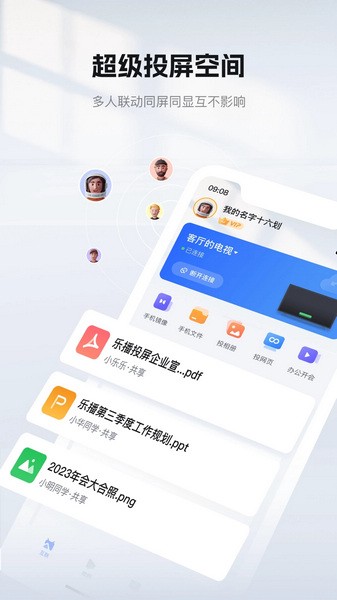
乐播投屏高级版是一款功能强大的工具类软件,支持手机一键连接设备,轻松投屏视频、音乐、图片、文字等多种格式内容,满足用户多样化的投屏需求。
乐播投屏软件教程
使用教程
1、打开已下载好的乐播投屏软件。
2、安装完成后进入软件主界面。
3、点击任意一种投屏模式开始操作。
4、选择你想要投屏的图片、视频或文档内容。
5、等待软件自动搜索并连接可用的大屏设备即可完成投屏。
投屏连接方式
更新时间:2024/11/18
1、支持扫码连接投屏,只需用手机扫描电视端显示的乐播投屏二维码,即可快速建立投屏连接,省时高效。
2、支持云投屏与云镜像功能,即使手机与电视或电脑不在同一WiFi网络下,也能实现远程异地投屏,适用于视频会议、跨地域分享等场景。
3、支持投屏码直连,打开任意设备上的乐播投屏应用,获取投屏码后在另一端输入,即可实现双向投屏。
新手教程
更新时间:2024/11/18
从屏幕顶部下滑调出控制中心,或通过应用内入口进入设置页面。
在设置中可查看当前连接状态、快速修复问题、调整参数以降低延迟,并支持自定义设备名称等个性化选项。
手游投屏结合热门游戏推荐,让手机成为游戏主机,电视变身超大显示屏,带来沉浸式游戏体验。
游戏下载步骤:先在电视和手机上同时打开乐播投屏并完成连接,在电视端找到推荐游戏,点击推送至手机进行安装或扫码下载。
平台精选热门手游持续上新,一键发送到手机即可运行,画面输出至电视,无需担心电视存储空间不足。
乐播投屏常见问题
乐播投屏电脑投电视不清晰怎么办?
更新时间:2024/11/18
1、请确保电脑、电视及手机均处于同一WiFi网络下,网络环境不佳会导致画面模糊,同网段投屏效果更佳。
2、在电视端打开乐播投屏,进入右上角设置—镜像投屏设置,确认分辨率设为最高;同时检查最大帧率是否设为60帧(若设备不支持高分辨率或高帧率,可能导致画质下降)。
3、在手机端乐播投屏中,点击左上角头像进入设置—镜像设置—镜像画面质量,选择“画质优先”后重新投屏。
4、使用遥控器打开电视上的“乐播投屏”,进入设置—镜像投屏设置—镜像模式,尝试切换为“兼容模式”或“软解模式”后再重新投屏(如无改善,可逐一测试不同模式)。
5、若为电脑投电视,请在电脑端乐播投屏右上角菜单中选择设置中心—投屏设置—投屏模式,调整为“画质优先”,电视端同步执行第4步操作。
电脑搜不到电视的乐播投屏怎么办?
更新时间:2024/11/18
第一步:确认电视(或投影仪、机顶盒)上的乐播投屏已开启,且电脑与电视连接在同一WiFi网络。
第二步:若多次搜索无果,建议重启电脑、电视及路由器后再次尝试搜索。
第三步:如仍无法发现设备,可直接在电脑端输入电视端显示的投屏码进行手动连接。
乐播投屏为什么老是自动断开连接?
更新时间:2024/11/18
自动断连通常由网络不稳定或软件异常引起,可尝试以下方法解决:
方法一:
断开当前投屏连接,重新检查并确保电脑与电视两端网络信号稳定,再重新建立连接。
方法二:
关闭并重新启动电脑和电视端的乐播投屏应用,再次尝试投屏操作。
方法三:
若上述方法无效,建议重启电脑与电视设备,之后重新打开乐播投屏进行连接。
乐播投屏支持哪些登录方式?
更新时间:2024/11/18
目前乐播投屏支持三种登录方式:手机号加验证码登录、账号密码登录,以及通过乐播投屏手机App扫码登录。
投屏后大屏端花屏或无法全屏怎么办?
更新时间:2024/11/18
建议将电脑分辨率调整为1920×1080或1280×720标准比例。
调整路径参考:控制面板—显示—屏幕分辨率。
怎样允许后台继续投屏
首先打开手机上的乐播投屏应用,点击左上角头像图标。
进入后点击下方的“设置”选项。
在设置页面中选择“镜像设置”。
最后开启“允许乐播投屏后台继续投屏”功能即可实现后台持续投屏。
乐播投屏更新日志
v5.10.30:
1. 支持奥运会、中超、NBA等热门赛事直播一键投屏,海量精彩内容随心观看。
2. 优化产品整体使用体验。
v5.10.26:
1. 海量赛事直播投屏全面升级,带来前所未有的大屏观赛体验,欢迎立即体验。
2. 持续优化产品性能与交互细节。
v5.10.12:
1. 修复已知问题并提升系统稳定性。
2. 进一步优化投屏流畅度与连接速度。
3. 解决若干影响用户体验的bugs。
v5.10.08:
1. 修复部分已知问题。
2. 优化用户操作流程与界面响应。
v5.10.06:
1. 联合会员服务全新升级,无限投屏权益价格更实惠。
2. 综合提升产品使用体验。
- 厂商:深圳乐播科技有限公司
- 包名:com.hpplay.happycast
- 版本:5.10.06
- MD5值:5e374cb7294161e2c16b7b662ea60e6c