
- 类型:手机工具
- 版本:v423
- 平台:安卓软件
- 更新时间:2026-04-17 16:34:37
- 大小:107MB
- 厂商:广州锦泰元信息技术有限公司
VSCO全滤镜解锁X会员版是一款视频编辑软件,提供丰富编辑工具与全部滤镜,助你轻松打造精美照片和视频。无需专业相机,也能拍出大片感,满足摄影爱好者多样创作需求。
VSCO全滤镜软件教程
新手使用帮助
更新时间:2024/11/15
应用底部设有五个主要栏目,从左至右依次为:动态、探索、工作室、个人主页和商店。其中动态、探索与个人主页属于社区功能模块。不过在常规网络环境下,用户通常只能看到动态、工作室和商店三个页面。
1.VSCO会员
会员采用年费订阅制,每年138元,开通后即可解锁全部滤镜及专属高级功能。目前会员专享内容包括:视频编辑能力、最多保存10个自定义配方(非会员仅限1个)、HSL精细调色以及边框装饰等实用工具。
2.社区页面
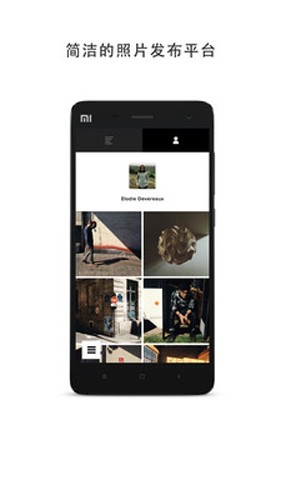
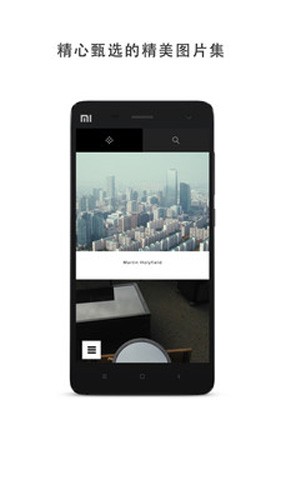
图片社区是VSCO重点发展的内容生态,在这里你可以浏览精选摄影作品与创作文章,从中获取拍摄灵感与后期思路。社区页面右上角设有设置入口,一般情况下无需调整,除非你有特定的个性化需求。
3.工作室页面
工作室是应用默认打开的首页。点击顶部“工作室”可切换图片展示布局或筛选显示类别。在此页面中,长按图片可快速预览,双击则进入详情页;选中图片后还能执行更多操作。
VSCO支持复制/粘贴编辑功能,能将某张图片的全部编辑参数(裁剪、拉直、倾斜除外)一键应用到其他照片上,特别适合批量处理同一场景下的多张作品,大幅提升修图效率。
4.相机页面
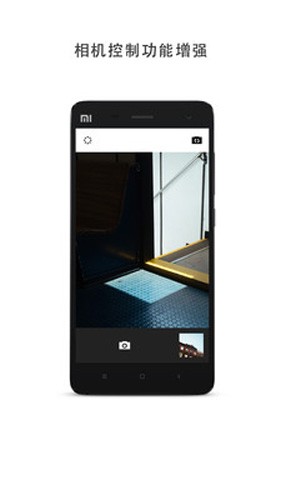
VSCO内置专业级相机系统,支持RAW格式拍摄,并允许手动调节多项核心参数,包括曝光、白平衡、对焦、ISO和快门速度等。同时提供九宫格构图线与水平仪辅助工具,帮助你精准把控画面结构。
5.调整页面
调整页面是VSCO的核心功能区,也是实现高质量修图的关键所在。该页面包含四大模块:滤镜、工具、历史与整理,覆盖从风格设定到细节微调的完整流程。
6.滤镜页面
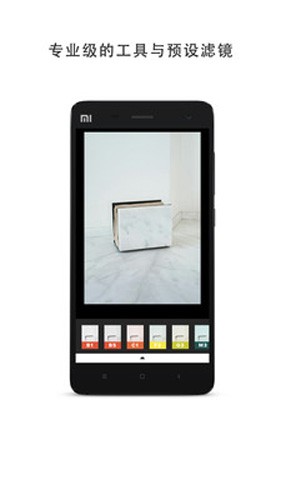
进入调整页面后,默认显示滤镜选项。建议优先选择合适的基础滤镜,再进行后续微调。点击左下角滤镜按钮可切换布局模式。VSCO提供“全部、收藏、最近、专题、暖、冷、活力、黑白”等基础分类,便于快速筛选,但面对上百款滤镜,仍需结合个人审美进行识别与归类。
这是调整工具与历史操作页面,其中工具模块包含多项精细调节选项。
在历史操作页面中,你能清晰查看当前照片所应用的所有编辑步骤。向左滑动任一调整项可进行修改或删除;长按某项则可实时预览去除该效果后的画面变化。若想对比整体前后效果,只需在任意调整页面长按图片即可。
将调整列表滑至底部,可见“撤销”与“全部清除”选项。最下方常驻的是“配方”功能,可将本次编辑方案保存为配方,也可直接套用已存配方,实现风格复用。
7.整理页面
用户可在整理页面管理预设、工具与配方。在“预设”中,可收藏常用滤镜、调整排序或隐藏不常用的选项——此外,在滤镜页面长按任意滤镜也能快速收藏。在“工具”与“配方”栏目中,同样支持自定义排序及删除冗余内容,打造专属高效工作流。
使用教程
一、滤镜的使用
1、VSCO拥有上百款风格各异的滤镜,每款适用于不同光线、场景与主题。即使使用完全相同的滤镜和参数,因原始素材差异,最终效果也会有所不同。
2、选定滤镜后,可进一步调节其浓度,范围为0至12,数值越大效果越强烈。部分滤镜还支持单独调整对比度与冷暖色调,赋予你更灵活的控制空间。
二、参数之间的关系
曝光:控制画面整体明暗程度。
对比度:增强或减弱图像亮部与暗部的反差。
调节:用于裁剪、矫正畸变或旋转图片。
锐化:提升边缘清晰度,使细节更突出。
清晰度:增强画面整体通透感与细节表现。
饱和度:调节色彩浓淡程度。
色调:高光控制亮部亮度,阴影影响暗部明暗。
白平衡:通过色温(黄-蓝)与色调(洋红-青)校正色彩倾向。
肤色:降低偏青,提高偏洋红,用于优化人像肤色。
暗角:在画面四周添加渐变压暗效果,引导视觉焦点。
颗粒:模拟胶片质感,增加画面复古氛围。
褪色:降低整体饱和度,营造灰调怀旧风格。
色调分离:分别设定高光与阴影区域的色彩,共六种颜色可选,用于打造独特氛围。
边框:为图片添加装饰性边框。
HSL:针对红、橙、黄、绿、蓝、紫六种主色,独立调节其色相、饱和度与亮度,实现精准色彩控制。
三、HSL参数
HSL功能允许你单独调整六种基础颜色(红、橙、黄、绿、蓝、紫)的表现。每种颜色均可调节三项属性:
色度:改变该颜色的色相偏移方向。
饱和度:控制该颜色的鲜艳程度。
亮度:调整该颜色的明暗强度,类似局部曝光控制。
四、剪裁矫正工具及二次构图
1、矫正工具
当原图存在倾斜或畸变时,可通过裁剪工具中的“倾斜”功能校正画面,使其横平竖直,恢复自然透视。
2、裁剪工具
拍摄时受限于环境或镜头焦段,可能无法一次构图完美。此时可借助二次构图,裁切出画面中最精彩的部分,化平凡为出众。
五、批量使用参数及导出
在工作室页面选中一张已修好的图片,点击右下角三点菜单,选择“复制编辑”(注意:仅单张选中时才显示此选项)。
随后选中多张待处理图片,再次点击三点菜单选择“粘贴编辑”,即可将先前的全套参数一键应用。导出时,选中图片后点击“保存至相机胶卷”,支持单张或批量保存。
使用方法
1、软件功能
VSCO不仅具备强大的修图能力,还整合了专业拍摄功能与图片社区。虽然多数用户聚焦于后期处理,但其社区内容极具启发性,内置相机也提供丰富的手动控制选项,值得深入体验。
2、软件设置
设置入口位于社区个人主页左上角,相对隐蔽。其中最实用的功能是自定义工具包与预设的显示顺序,还可隐藏不常用项目,优化操作界面。其他选项可根据个人习惯调整,建议首次使用时完成基础配置。
3、修图流程
推荐先选择一款契合照片基调的滤镜,再适当降低其强度(通常减2-4档),避免过度渲染。随后进入微调阶段。
个人习惯是优先校正水平线(旋转),若无问题则进行裁剪,去除干扰元素。之后再调整曝光、对比度等基础参数。
许多高清晰度作品源于大幅锐化(+6.0以上),但此类效果易显生硬,建议根据风格适度使用。
整体原则是“微调为主”,色温、饱和度、暗角等参数宜轻不宜重,目标是让修饰自然融入画面,达到“润物细无声”的效果。
除基础调整外,VSCO还提供肤色、噪点、高光/阴影色调等特色工具,鼓励用户自行探索组合,发掘独特视觉语言。
VSCO全滤镜常见问题
怎么调滤镜
1、点击底部“工作室”,再点右下角导入照片;
2、从相册中选择目标图片并导入;
3、导入成功后,点击下方“编辑照片”;
4、在编辑页面根据需要调整滤镜及其他参数;
5、点击下方第三个图标,再点加号;
6、此时自定义滤镜已成功保存,加号旁会显示缩略图。
怎么取消自动续费?
1、打开手机“设置”应用;
2、点击顶部“Apple ID、iCloud、iTunes与App Store”;
3、进入后选择“iTunes Store与App Store”,点击自己的账户;
4、验证身份后进入账户设置,点击“订阅”;
5、找到VSCO订阅项并关闭自动续费即可。
vsco如何叠加滤镜
1、在工作室界面点击右下角+号导入照片;
2、选中照片后点击右下角编辑器按钮;
3、选择并应用第一个滤镜;
4、点击左上角X,选择“保存为草稿”;
5、返回工作室,重新打开该照片并再次进入编辑器;
6、添加第二个滤镜,即完成叠加;
7、点击右上角导出,保存至相册即可。
vsco如何保存配方自己调的滤镜
1、在工作室导入图片或直接拍摄一张;
2、选中照片后点击右下角编辑器;
3、完成所有编辑后,点击“配方”功能;
4、在配方界面点击左侧加号;
5、系统自动将当前编辑保存为配方,输入名称后点击保存;
6、今后编辑新图时,可在配方界面直接调用该预设。
vsco怎么设置图片质量
1、进入编辑页面后,点击“工具”模块,通过锐化、清晰度、降噪等功能综合提升画质表现。
VSCO全滤镜更新日志
v10.5.9版本
1、优化内容
VSCO全滤镜软件功能
1、商店
在应用内商店浏览并购买各类精品预设包,涵盖鲜活色彩到经典黑白,汇聚移动端顶尖调色方案。
2、处理前和处理后
编辑时长按图片,即可实时对比原始与处理后的效果差异。
3、浏览图库
支持多种缩略图尺寸,打造个性化的图片浏览体验。
4、信息资料
轻松查看照片元数据,包括拍摄位置、日期及所用预设等信息。
5、VSCO
一键分享你的作品至社交平台或社区。
6、保持灵感
VSCO Journal 提供原创摄影内容,展示全球创作者的独特视角与技法。
7、连接
加入VSCO社区,实现跨设备同步编辑、作品展示、关注摄影师,并随时下载已购预设。上传作品还有机会入选VSCO Grid首页推荐。
- 厂商:广州锦泰元信息技术有限公司
- 包名:com.vsco.cam
- 版本:v423
- MD5值: