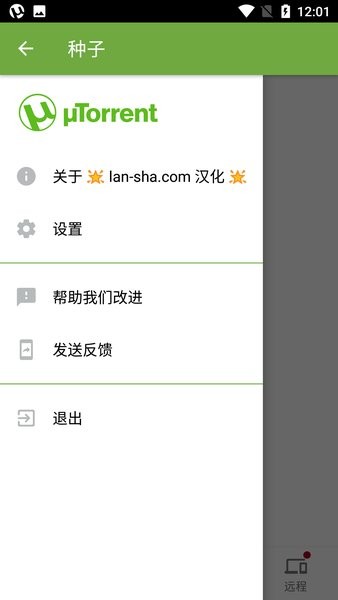
μTorrent种子下载器专业版是一款功能强大的种子下载工具,支持BitTorrent超分布通信协议,实现高速文件下载。可同时处理多个种子任务,满足多样化下载需求。
μTorrent种子下载器软件教程
使用方法
更新时间:2024/11/19
获取 torrent 文件后,只需将其导入 μTorrent 即可开始下载。
导入方式有多种:
将已下载的 torrent 文件直接拖入 μTorrent 主窗口;
在浏览器中点击 torrent 链接时,选择“打开”而非“保存到电脑”;
若已将 μTorrent 与 .torrent 文件类型关联,系统会自动调用程序处理。首次运行时,软件会提示是否建立关联,如当时拒绝,可进入“选项”>“设置”,点击“与 .torrent 文件关联”按钮重新启用。
μTorrent 支持多任务并行下载,允许为不同文件设置优先级,可按计划任务动态调整带宽占用,提供全局或单任务级别的上传/下载速度限制,并内置快速断点续传机制。同时兼容 UPnP、主流 BT 扩展协议、用户来源交换(PEX)以及 DHT 分布式哈希表,确保在各种网络环境下都能高效连接节点。
请注意防范网络欺诈!部分网站冒用 μTorrent 名义,以“付费升级”“捐赠解锁”等名义诱导用户支付费用,或通过捆绑安装在设备中植入恶意软件。请务必从官方渠道下载正版客户端,保护个人数据与设备安全。
怎么用?
更新时间:2024/11/19
1、搜索结果会在浏览器中显示
点击 BT 下载链接后,μTorrent 会弹出窗口询问文件保存路径,选定位置后下载立即启动,界面将实时显示进度条、下载速度、剩余时间等详细信息。
2、下载会自动开始
点击任意正在下载的任务,可弹出操作菜单,支持暂停、继续、删除已完成或未完成的项目,并能预览种子内包含的具体文件。主界面顶部设有三个标签页:“已完成”、“正在下载”和“全部种子”,便于分类管理。
3、下载控制选项
若希望下载合法内容,可前往 BitTorrent Featured Content 板块,其中高亮展示的音乐人、乐队作品均为授权免费资源,可放心下载使用。
4、也有正版的免费资源
用户还可添加 RSS 订阅源,自动追踪定期发布新种子的网站。这是 μTorrent 的核心实用功能之一,虽需手动检查更新,但能极大提升资源获取效率。
5、可以将种子站添加RSS源
在 Android 设备上使用 BT 下载存在一定局限性。多数手机存储空间有限,难以容纳大量大体积文件,而 BT 协议本就以传输大型内容见长。
此外,智能手机通常依赖移动网络上网,除非拥有充足的流量套餐,否则建议仅在连接 WiFi 时使用 μTorrent。需要注意的是,当前版本并未内置“仅限 WiFi 下载”的自动开关功能。
6、设置选项非常有限
μTorrent 允许用户设定上传与下载的速度上限,并可选择是否随系统开机自动启动。除此之外,其他高级配置选项较为精简,整体以简洁易用为导向。
使用教程
搜索结果会在浏览器中显示,点击 BT 下载链接后,μTorrent 会询问你文件保存的位置,选好位置之后下载会立刻开始,你会看到熟悉的下载进度条及下载速度等详细信息。
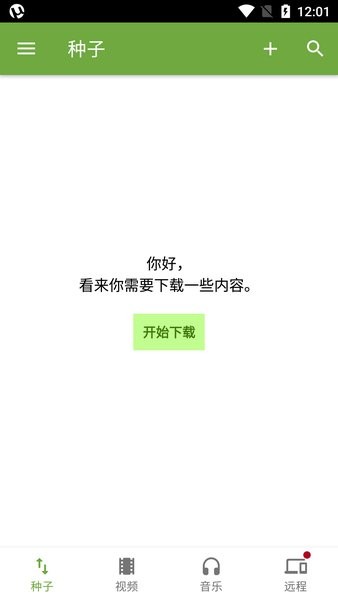
下载会自动开始,点击正在下载的项目会弹出对话框,我们可以暂停或是继续下载,删除已完成或未完成的下载,以及查看种子内包含的文件。在屏幕上方有三个选项卡,包括已完成的、正在下载的以及全部种子。
下载控制选项,要想使用 μTorrent 下载合法内容也很简单,只要在 BitTorrent Featured Content 中找到那些高亮显示的乐队和歌手就可以了,这些都是可以免费下载的正版资源。
也有正版的免费资源,我们还可以添加 RSS 源,来跟踪那些定期发布种子更新的网站。这是这款客户端最好用的功能,不过依然需要我们手动检查更新。
可以将种子站添加 RSS 源,在 Android 设备上使用 BT 下载其实是个很奇怪的想法,多数设备上有限的存储空间注定了我们无法下载很多大体积文件,而 BT 下载的首要用途却正是下载大文件。
除了存储限制之外,很多 Android 设备都是智能手机,这意味着除了连接 WiFi 之外上网都是靠移动网络,因此除非你包了巨额的数据流量,否则最好在连接 WiFi 时再使用 μTorrent,而且软件中并没有类似仅在连接 WiFi 时下载的选项。
设置选项非常有限,在 μTorrent 中你可以设置下载和上传的速度上限,以及是否在开机时自动运行 μTorrent,但除此之外我们再无其他选项可以调整了。
μTorrent种子下载器常见问题
如何添加种子文件到 μTorrent Classic
更新时间:2024/11/19
可通过移动设备远程向 Windows 上的 μTorrent Classic 添加种子文件。
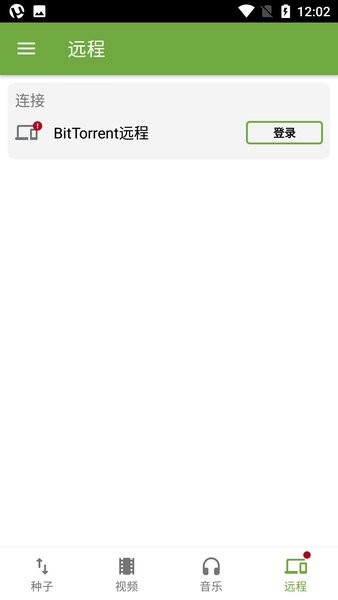
μTorrent Remote 注册
μTorrent Remote 是一项远程管理功能,允许用户通过手机或网页浏览器控制家中运行 μTorrent Classic(Windows 或 Mac 版)的电脑,随时随地添加、删除、启动或暂停下载任务。
为保障隐私安全,注册必须通过 μTorrent Android 应用或网页浏览器完成,无法直接在官网注册账户。具体操作如下:
从 μTorrent Android 进行设置
第 1 步
在 Android 设备上安装并打开 μTorrent 应用,同时确保家用 Windows 电脑已运行 μTorrent Classic(此方式暂不支持 Mac)。两台设备需处于同一 WiFi 网络下。点击 Android 应用右上角的计算机图标,系统将生成一个 4 位数 PIN 码。
第 2 步
在家用电脑的 μTorrent Classic 中,会弹出“Connect to your device”窗口,输入 Android 设备上显示的 PIN 码即可完成配对。配对成功后,无论身处何地,均可远程管理下载任务。注意:远程功能生效的前提是家用电脑保持开机且 μTorrent Classic 处于运行状态。
从网络浏览器进行设置
第 1 步
打开 μTorrent Classic(Windows 或 Mac),依次进入“Options > Preferences > Remote”。
第 2 步
勾选“Enable μTorrent Remote Access”,设置一个自定义的计算机名称和密码,点击“Apply”或“Sign in”。当状态显示为“Accessible”时,即可通过浏览器访问 https://remote.utorrent.com,使用相同凭据登录远程管理界面。同样,家用电脑需保持开机且软件运行,远程连接方可正常使用。
utorrent好用吗?
答案是肯定的。那么,为何 uTorrent Android 能成为最受欢迎的移动种子应用?
uTorrent 凭借其在 Windows 和 Mac 平台上轻巧、高速的桌面客户端早已享誉全球。而其移动端同样表现出色——uTorrent Android 在各大应用商店累计下载量已突破 1 亿次,稳居同类应用前列。
最新版 uTorrent Android 采用简洁直观的界面设计,让用户轻松从手机直接下载种子文件。依托 BitTorrent P2P 协议,即使面对超大文件也能实现高速传输。与桌面版一致,它支持同时处理多个种子任务。若下载内容为音视频文件,内置的媒体播放器还能提供流畅的播放体验。
针对移动网络环境,软件特别提供“仅限 WiFi 模式”,有效避免消耗宝贵的数据流量。更重要的是,uTorrent 的便携特性让你随时随地保持连接,外出途中也能随时访问所需文件。
若家中有台式机正在运行 μTorrent Classic,你还可以通过 uTorrent Android 远程访问 Windows 或 Mac 上的客户端,实现跨设备添加、删除或管理下载任务,真正实现无缝协同。
μTorrent种子下载器更新日志
修复高级设置页面崩溃问题(通常在保存设置时出现);
修复设备页面崩溃问题;
修复软件卡死问题(当客户端打开后2~3小时未操作,可能导致客户端无响应)。
增加游戏模块
μTorrent种子下载器软件功能
1、美观轻盈,干净的设计
2、仅限Wifi模式以节省移动数据
3、没有速度限制,没有尺寸限制
4、通过集成的音乐和视频库轻松访问您的媒体
5、选择要在torrent中下载的文件,以最大限度地减少存储空间
6、集成音乐和视频播放器,提供更好的聆听和观看体验
7、选择文件下载位置
- 厂商:暂无
- 包名:com.bittorrent.client.pro
- 版本:
- MD5值:379be3fb46e2299878658bdd9a9687a9