
- 类型:视频影音
- 版本:5.5.0
- 平台:安卓软件
- 更新时间:2026-05-08 13:13:36
- 大小:31MB
- 厂商:深圳市百久科技有限公司
snapseed修图软件修图软件手机修图软件aip图
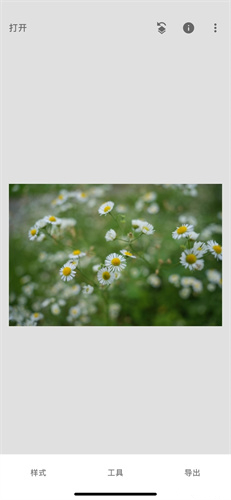
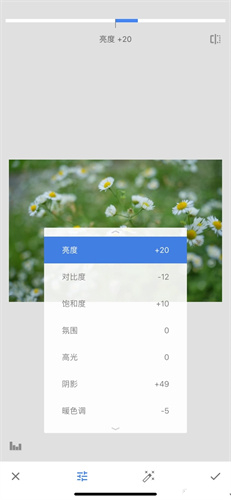
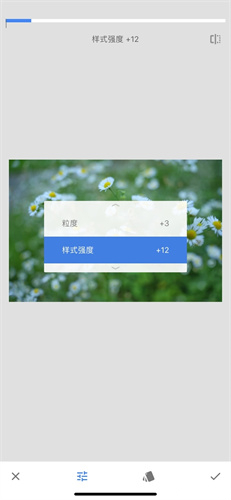
snapseed修图软件是一款操作便捷、功能强大的手机图像编辑工具。它融合了多种实用修图功能,依托先进的图像处理算法,帮助用户轻松应对各类图片编辑需求。无论是摄影新手还是专业创作者,都能在其中找到适合自己的编辑方式——既支持一键应用丰富滤镜,也允许对图像细节进行像素级精细调整。
核心编辑能力
1、旋转与校正:支持画面顺时针或逆时针90°翻转,并可微调地平线角度,有效修正拍摄时的倾斜问题,使构图更平稳自然。
2、透视矫正:针对因拍摄角度导致的线条变形(如建筑倾斜),提供精准校正功能,增强照片的空间感与几何美感。
3、智能裁剪:提供标准比例(如1:1、4:5、16:9)与自由裁剪两种模式,适配不同社交平台发布要求,优化整体视觉构图。
独特视觉风格
1、Retrolux特效:模拟老式胶片相机常见的漏光、划痕与颗粒感,为照片注入浓郁的复古氛围。
2、经典电影色调:还原上世纪中后期彩色胶片的色彩层次与饱和度,营造怀旧而富有质感的视觉体验。
3、艺术纹理叠加:通过添加斑驳、磨砂等特殊质感图层,打造具有前卫艺术感的个性化图像效果。
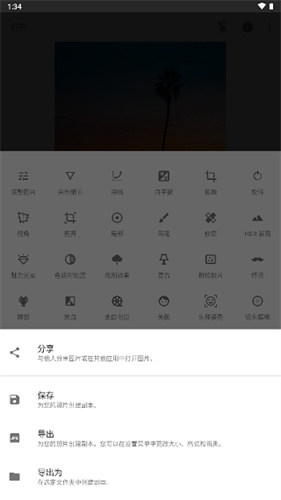
专业级图像处理功能
1、复古滤镜系统:精准复刻上世纪中期电影胶片的鲜明色彩与丰富层次,一键赋予照片时代感。
2、渐晕效果:在画面四角添加柔和暗角,模拟大光圈镜头的光学特性,引导观者视线聚焦于中心主体。
3、背景虚化模拟:通过算法生成自然的焦外模糊效果,特别适用于人像摄影,有效突出人物主体。
如何实现抠图与更换背景?
打开Snapseed,导入一张主体与背景对比清晰的照片(例如海滩人物背影图)作为操作示例。
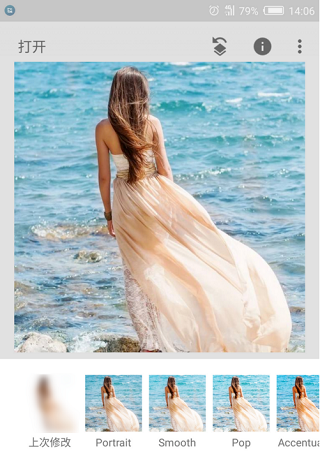
步骤一:基础准备
启动Snapseed,点击「打开」选择目标照片。建议优先选用主体轮廓清晰、与背景色差明显的图像,以提升后续抠图效率。
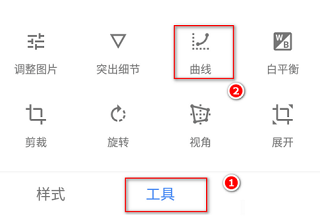
步骤二:运用曲线工具
进入工具栏,选择「曲线」功能,在RGB通道界面中,长按左下角锚点并向上拖至顶端,使背景变为纯白色(若需黑色背景,则向下拖动右下角锚点)。
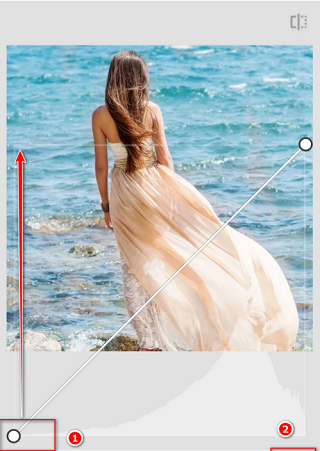
步骤三:调用蒙版功能
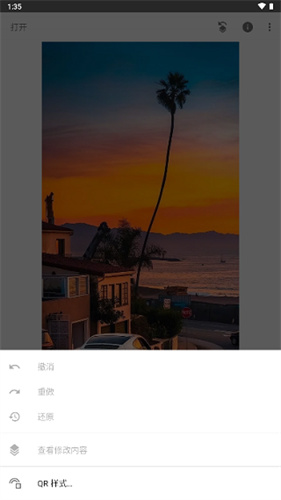
点击顶部返回箭头 → 选择「查看修改内容」→ 点击「曲线」右侧的画笔图标,进入蒙版绘制界面。
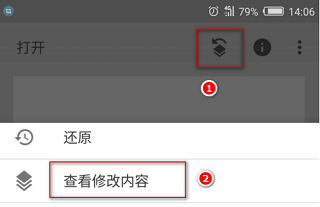
步骤四:精细涂抹主体
将蒙版强度设为100%,用手指仔细涂抹需保留的主体区域。建议双指放大画面,便于处理发丝、边缘等细节;若误涂,可将强度调为0进行擦除修正。
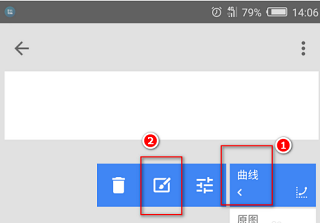
步骤五:执行反向选择
完成主体绘制后,点击左上角第二个图标「反向选择」,系统将自动识别并生成精确选区,实现主体与原背景的完整分离。
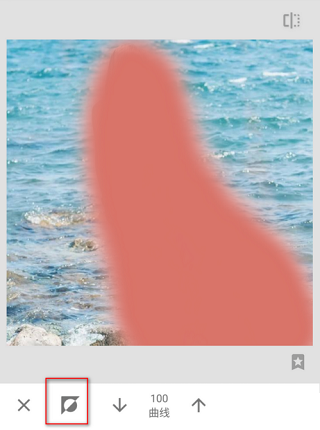
步骤六:优化边缘细节
点击「眼睛图标」预览效果,并针对边缘残留进行精细化处理:
• 双指放大至200%–300%,逐像素修补边缘;
• 对半透明区域(如头发、纱巾)适当降低蒙版数值;
• 发丝等细微处建议使用0–25之间的低强度值进行渐变修饰,确保过渡自然。

综合评价
snapseed修图软件是一款专为移动设备打造的高效图像处理工具,兼具直观操作与专业深度。其内置多达29种编辑功能,覆盖从快速美化到精细创作的全场景需求。无论日常分享还是创意表达,用户仅需简单操作即可完成复杂修图任务,让每一张照片都焕发独特魅力。
- 厂商:深圳市百久科技有限公司
- 包名:com.snapseedphoto.incc
- 版本:5.5.0
- MD5值:25a835f788f7e53da22e6b13f4ca4abd