
- 类型:生活实用
- 版本:1.2.5
- 平台:安卓软件
- 更新时间:2026-05-15 15:25:30
- 大小:577MB
- 厂商:暂无
Windows Update Blocker系统工具禁用更新
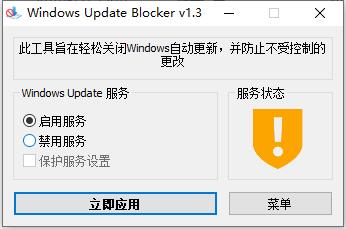
Windows Update Blocker,禁止更新,自动更新,Windows Update Blocker(Win11自动更新禁止工具)下载
软件简介
Windows Update Blocker 是一款轻量级免费工具,专为希望完全掌控 Windows 系统更新行为的用户设计。该工具无需安装,采用便携式运行方式,可轻松禁用或启用 Windows 自动更新功能,避免因系统强制更新导致的兼容性问题或使用干扰。用户只需单击按钮即可完成操作,省去了手动查找服务、修改注册表等繁琐步骤,尤其适合对系统稳定性要求较高的场景。
核心功能亮点
Windows Update Blocker 通过多重机制确保更新被有效阻止,其主要功能包括:
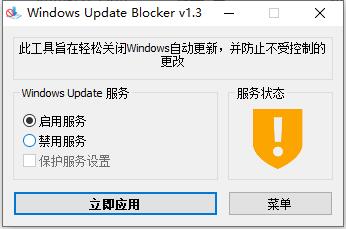
- 禁用 Windows 更新相关服务:自动停止并禁用与 Windows Update 相关的后台服务,防止系统在后台下载或安装更新。
- 禁用组策略中的自动更新设置:修改本地组策略配置,彻底关闭自动更新选项。
- 锁定关键注册表项权限:将上述服务和策略对应的注册表项设为只读,防止系统或其他程序擅自恢复更新功能。
基础使用方法
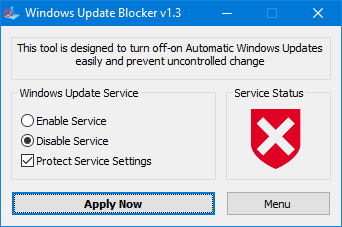
下载后,将压缩包解压至任意目录(如桌面或U盘),直接运行主程序即可。启动后,界面会显示当前 Windows 更新服务的状态图标。若需阻止自动更新,请选择“禁用服务”并点击“立即应用”按钮。建议同时勾选“保护服务设置”选项,以防止系统或第三方程序意外更改配置。
扩展服务阻止功能
新版 Windows Update Blocker 支持用户自定义阻止其他系统服务。操作步骤如下:
- 打开程序所在目录中的
Wub.ini文件; - 在
dosvc = 2,4行下方添加目标服务的名称(例如“wuauserv”); - 保存文件后重新启动 Windows Update Blocker,点击“立即应用”即可生效。
若后续需要移除某项自定义服务,请按以下流程操作:
- 先在程序中选择“启用服务”并点击“立即应用”;
- 从
Wub.ini文件中删除对应的服务行; - 再次选择“禁用服务”并启用“保护服务设置”以恢复防护。
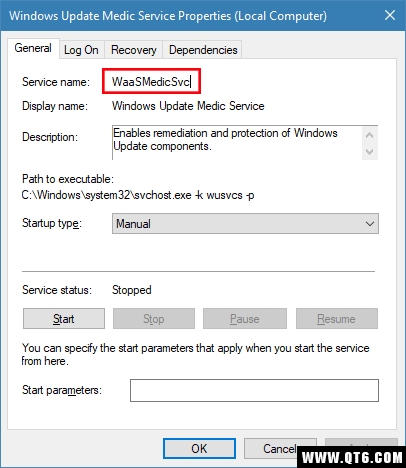
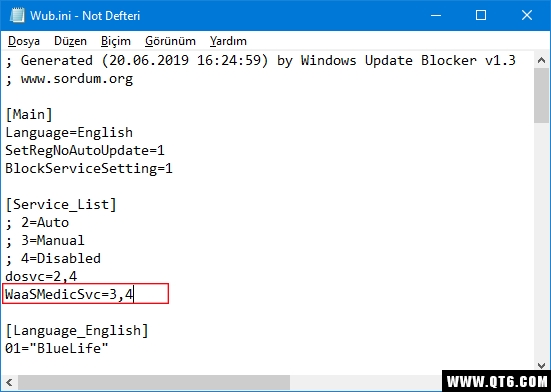
服务列表管理界面
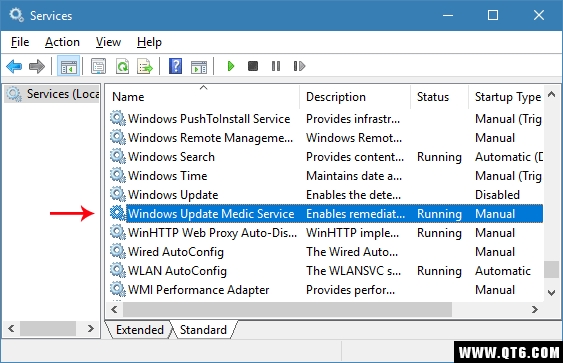
点击程序右上角的“菜单”按钮,选择“服务列表选项”,即可打开图形化管理窗口。该界面允许用户直观地向 Wub.ini 的 [Service_List] 区域添加最多 25 个服务。需要注意的是,wuauserv 服务仅作参考用途,无法在此界面中编辑。
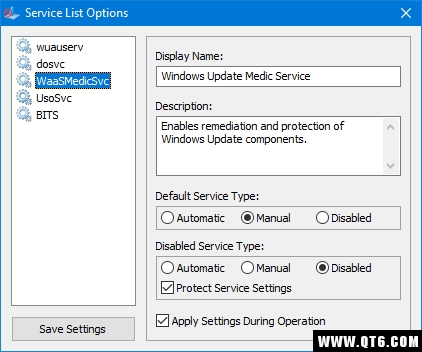
注意:若某些服务因系统异常而无法被正常管理,可能导致功能失效。此时建议使用 Microsoft 官方的 Windows Update Troubleshooter 进行修复。若问题持续,可直接从 Wub.ini 中移除相关服务条目,已受保护的服务状态仍将维持锁定。
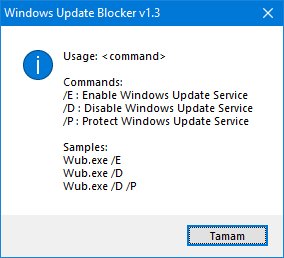
此外,Windows Update Blocker 还支持命令行参数,便于脚本调用或自动化部署,提升批量管理效率。
近期更新内容
- [已修复] “更新和安全”设置页面崩溃问题;
- [已添加] 自动禁用任务计划程序中的 Windows Update 相关计划任务。
- 厂商:暂无
- 包名:stareve.windlinegame.com
- 版本:1.2.5
- MD5值:3538858f6fffd3e61ed71d32905d24bc















-

Microsoft Visual C++ 2015-2019 Redistributable
精品软件|2026-05-30 08:44:01 -

microG服务最新版 0.3.15.250932-hw安卓版
手机工具|2026-05-30 08:38:56 -

2345安全卫士PC正式版 v8.3.0.13996免费版
精品软件|2026-05-30 08:31:00 -

小米刷新率官方版 2.4安卓版
手机工具|2026-05-30 08:20:52 -

FileMenuTools v8.0.3免费版
精品软件|2026-05-30 08:19:02 -

Magisk
商务办公|2026-05-29 19:58:24