
- 类型:拍照摄影
- 版本:1.1.5
- 平台:安卓软件
- 更新时间:2026-05-27 17:28:34
- 大小:97MB
- 厂商:Alight Creative, Inc.
alight motion,视频剪辑软件,alight motion剪辑软件下载——Alight Motion是一款功能强大的移动端视频剪辑工具,全面支持中文界面,兼顾新手入门与专业创作需求。它不仅提供自由剪辑、拼接、调色等基础操作,还内置大量炫酷特效、滤镜与转场效果,助你轻松打造高质量视频内容。更值得一提的是,用户还能在其中制作动画、动态图形及特效字幕,充分释放创意潜能,让每一部作品都独具个性与视觉冲击力。
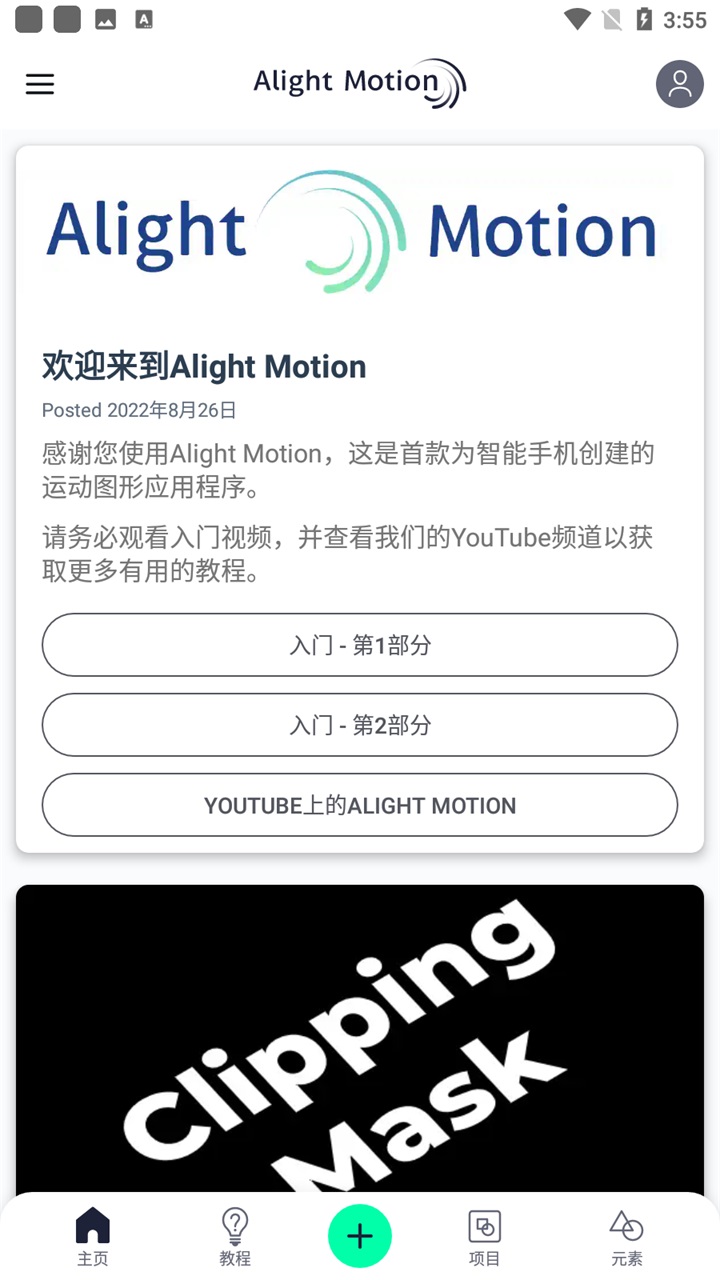
快速上手:Alight Motion安卓版使用指南
1. 下载并打开Alight Motion剪辑软件最新版,进入主界面;
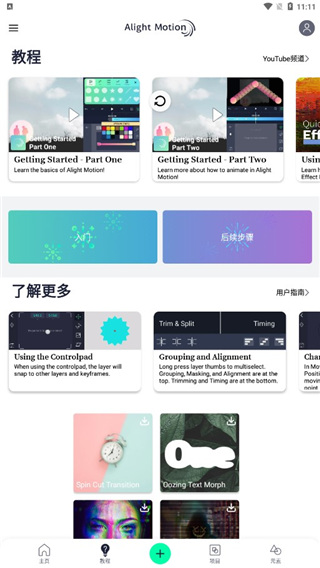
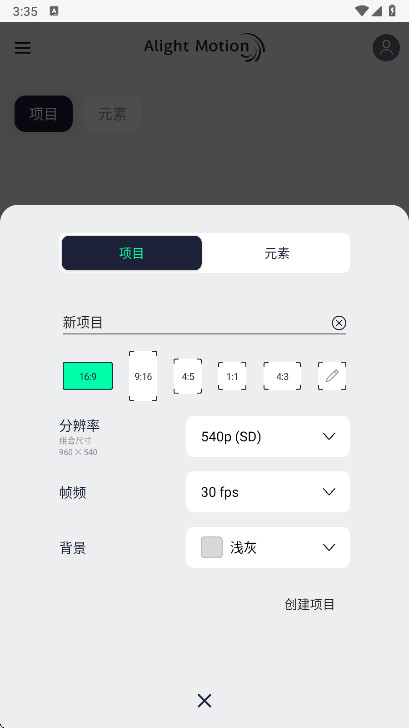
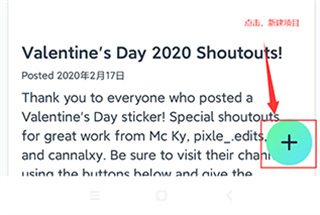
2. 点击右下角的“加号”按钮,开始创建新项目;
3. 在项目设置中,可自定义名称、画面宽高比、分辨率、帧速率及背景颜色;
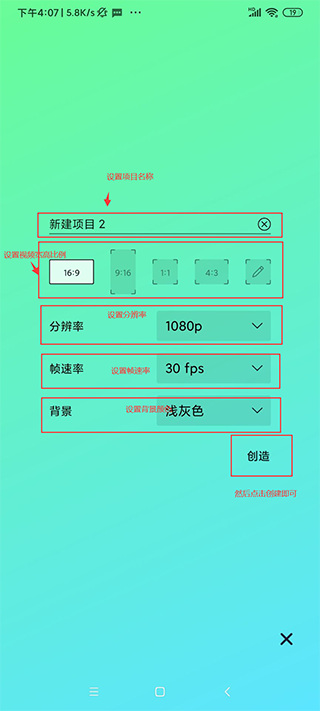
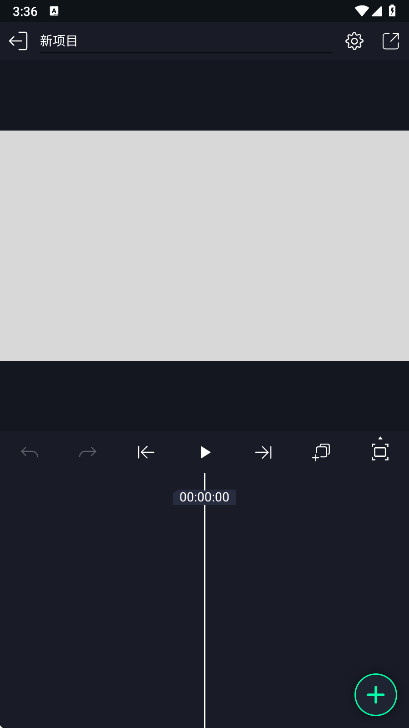
4. 确认后点击“创建”,即可进入项目编辑界面;
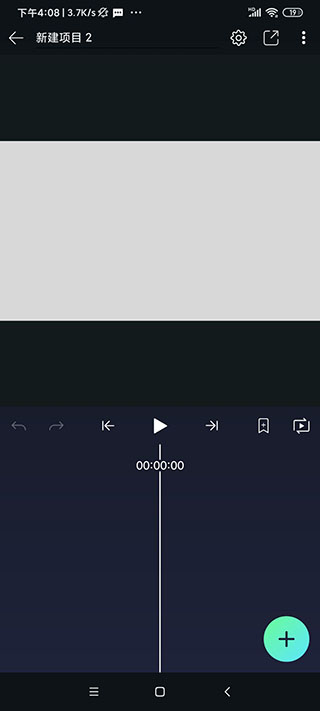
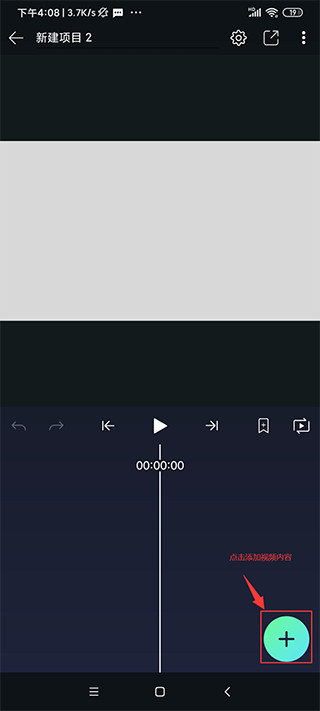
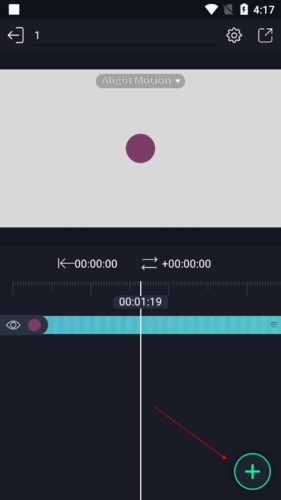
5. 新建项目初始为空白画布,需手动添加内容。点击右下角绿色“+”号开始编辑;
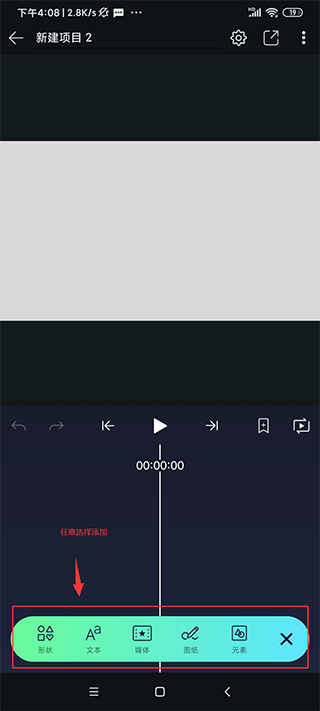
6. 可添加的内容包括:形状、文本、媒体(本地图片、音乐、视频)、图纸及各类元素;
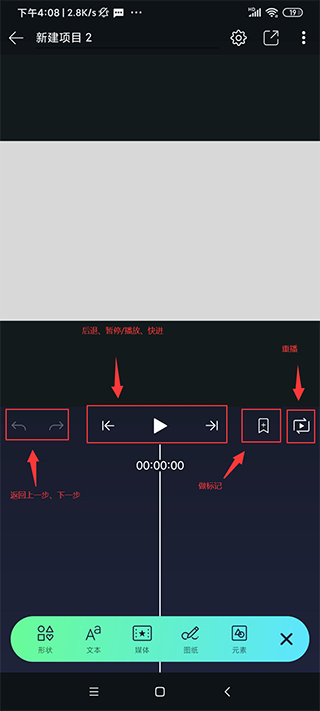
7. 软件支持逐帧精细调节,为动画与特效制作提供强大控制力,实用性极强。
如何导出成品视频
1. 打开软件并新建项目,进入编辑界面;
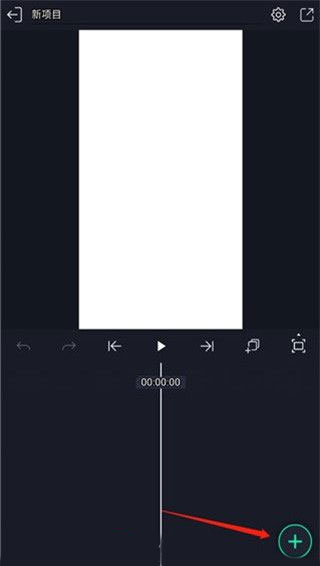
2. 将图像、视频、音频、形状、文字等内容添加至时间轴;
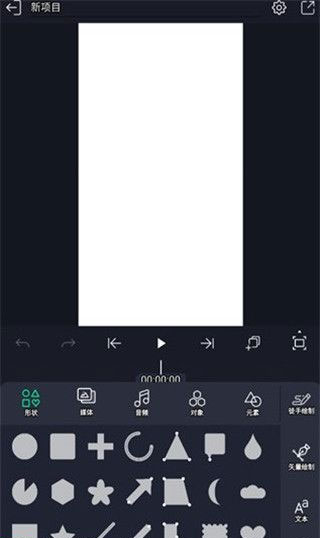
3. 选中图层后,在编辑面板中可调整其位置、颜色及其他属性;
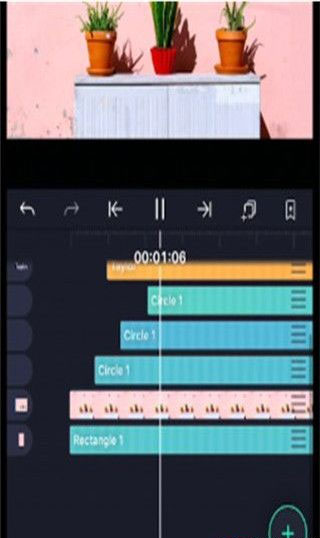
4. 通过添加关键帧,可对任意图层的任意属性设置动画效果,实现流畅动态变化;
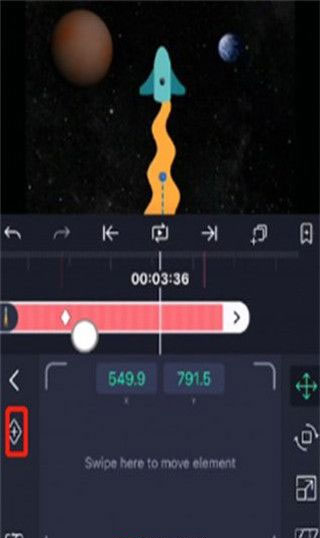
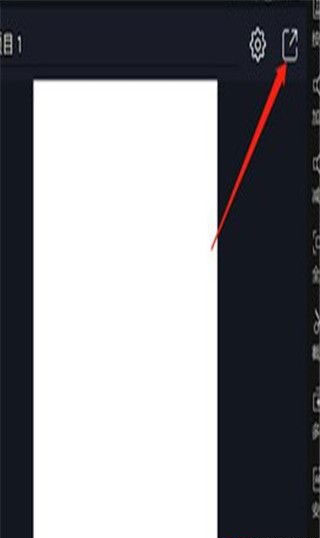
5. 编辑完成后,点击界面下方导出按钮,选择所需格式与质量,即可完成视频导出。
导入背景音乐的操作步骤
Alight Motion支持灵活添加本地音频,让你的作品搭配心仪配乐。操作如下:
1. 在编辑界面点击底部“更多”按钮;
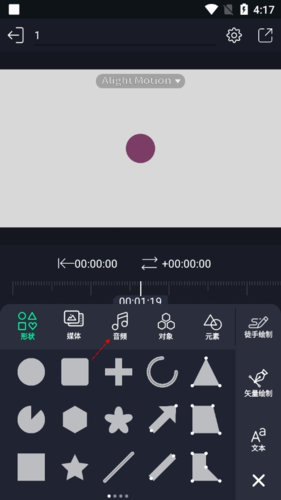
2. 在弹出菜单中选择“音频”功能;
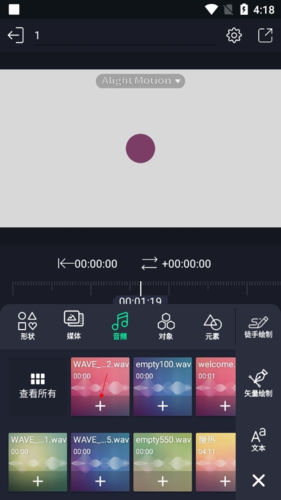
3. 从设备中选择喜欢的音乐文件,确认后即成功添加至项目中。
如何设置图层中心点以优化编辑体验
在Alight Motion中,合理设置中心点有助于实现更精准的旋转、缩放与动画控制,提升编辑效率与节奏感。具体操作如下:
1. 首先点击需要调整的图层片段;
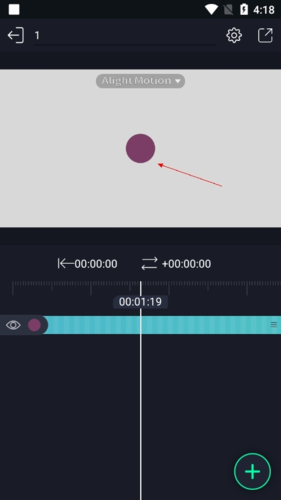
2. 在属性面板中找到并点击“移动和转换”选项;
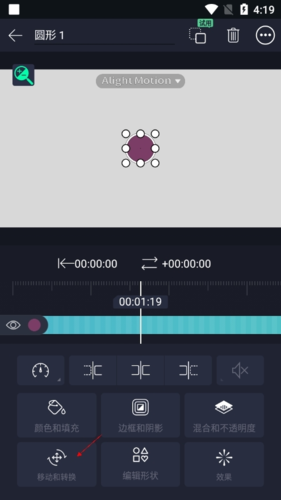
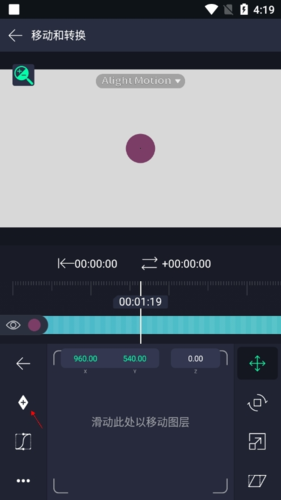
3. 点击“中心点”按钮,即可手动调整或重置该图层的旋转与变换基准点。
- 厂商:Alight Creative, Inc.
- 包名:AM剪辑软件
- 版本:1.1.5
- MD5值:ce9e772d9041ce899cf8ee0dc64dbfa6















-
alight motion剪辑软件 5.0.273.1028416官方正版
拍照摄影|2026-05-27 17:28:34 -

Alight Motion黑色版本下载官方安卓2024最新版v5.5.5最新安卓版
精品软件|2026-05-27 09:49:51 -

am下载汉化版最新免费版(Alight Motion)2026无水印版v5.0.273.1028416最新安卓版
视频影音|2026-05-26 13:30:00 -

Alight Motion正版无病毒
游戏辅助|2026-06-05 14:25:32 -

alight motion正版
拍照摄影|2026-06-03 11:29:27 -

alight motion安卓中文版
手机工具|2026-06-15 12:51:37