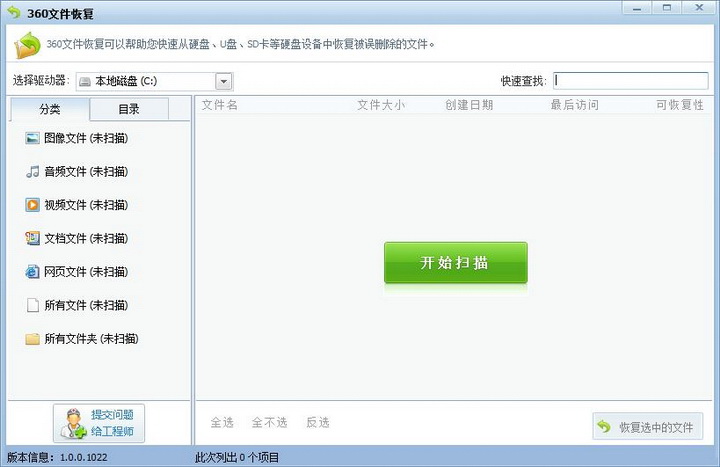
360文件恢复,360文件恢复电脑版下载,是一款专为解决用户误删文件问题而设计的数据恢复工具。在日常使用电脑过程中,难免会因操作失误导致重要资料丢失,该软件凭借简洁直观的操作界面和高效的扫描能力,帮助用户快速找回尚未被覆盖的各类文件,无需长时间等待,即可完成恢复流程。
核心优势与功能亮点
1、高成功率恢复未覆盖数据:只要目标磁盘上的数据尚未被新内容完全覆盖,360文件恢复就有很大概率将其找回。
2、多种恢复模式支持:涵盖删除恢复、格式化恢复及高级恢复等多种专业恢复方式,满足不同场景下的数据找回需求。
3、完全免费使用:360文件恢复工具免费版不收取任何费用,用户可无门槛体验全部基础功能。
4、智能自动扫描:只需指定存储设备(如本地磁盘或U盘),软件即可自动分析并列出可恢复的文件列表,操作便捷高效。
详细使用步骤指南
若未安装360安全卫士,请直接从第3步开始操作。
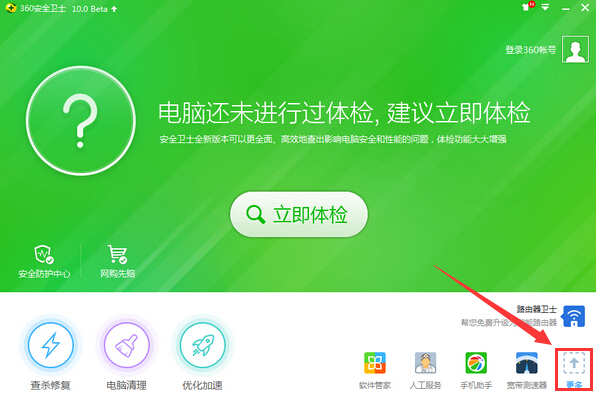
1、启动360安全卫士,点击主界面右下角的“更多”按钮。
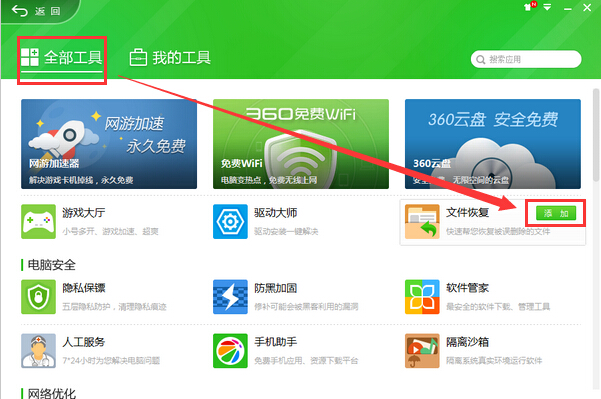
2、进入“全部工具”页面,在工具列表中找到“文件恢复”,点击“添加”即可启用。
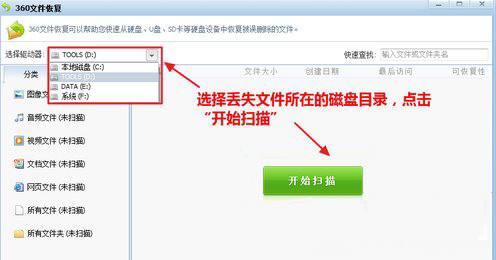
3、打开360文件恢复器后,选择需要扫描的磁盘分区;如需恢复U盘等移动设备中的文件,请先将其连接至电脑,待系统识别为“可移动设备”后再进行操作。随后点击“开始扫描”,等待程序完成磁盘分析。
4、扫描结束后,软件将展示所有可恢复的文件,并根据数据完整性标注“可恢复性”等级,分为高、较高、差、较差四类。其中,“高”和“较高”表示恢复成功率较大;若文件夹的可恢复性显示为空白,则说明该文件夹结构可恢复,但内部文件可能已被覆盖,恢复后不一定包含原始内容。
5、用户可根据丢失文件的类型,先通过左侧分类筛选,再结合文件名搜索功能,精准定位目标文件及其原始路径。
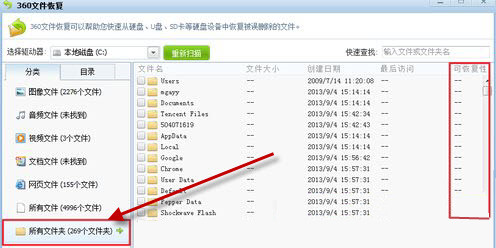
6、以恢复名为“mgayy”的文件夹为例,若其可恢复性为空白,建议切换至“目录”视图,查看内部具体文件的恢复评级,优先选择可恢复性较高的文件进行操作。确认后,点击“恢复选中的文件”执行最终恢复。
7、点击恢复按钮后,系统将弹出保存路径选择窗口。请注意:恢复文件不可保存至原丢失磁盘,请选择其他本地磁盘或外部存储设备作为目标路径,确认后点击“保存”。
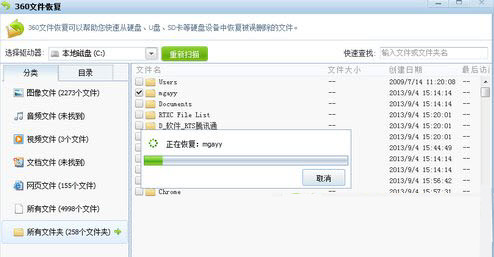
8、等待恢复进程完成,前往指定保存路径即可查看已找回的文件。
综合评价
360文件恢复能够深度扫描用户指定的磁盘或文件夹,提供多样化的恢复模式,并支持U盘、移动硬盘等外接存储设备的数据找回。整个使用过程流畅稳定,不会产生冗余缓存或残留文件,是一款实用性强、操作友好的免费数据恢复工具。
- 厂商:暂无
- 包名:com.qihoo.explorer
- 版本:4.7.5
- MD5值:c22342ebaae0300315316ebc9ec63ec1
-

Modern CSV(CSV文件编辑器) v1.3.0免费版1.3.13
下载 -

glasswireelite v2.2.268.0免费版2.2.268.11
下载 -

百度网盘下载管理器油猴脚本1.14
下载 -

油猴浏览器绿色版63.15
下载 -

FastCAM套料软件 v7.2免费版7.14
下载 -

Ashampoo UnInstaller10.10
下载 -

51CTO学院视频下载工具1.17
下载 -

TaskbarTools3.17
下载 -

iAppServer v3.5.2.0免费版3.5.2.12
下载 -

LightProxy v1.1.40免费版1.1.50
下载 -

Win10系统性能测试工具(ExperienceIndexOK) v2.81免费版2.90
下载 -

Eagle图片管理必备工具 v1.11.40免费版1.11.49
下载 -

EasePaint Watermark Expert2.0.0.10
下载 -

Mixly中文版1.22
下载