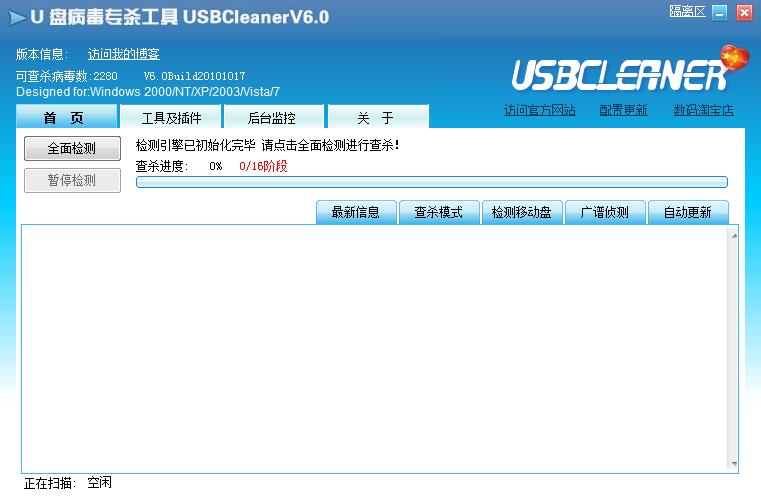
USBCleaner是一款专注于清除U盘及各类移动存储设备病毒的实用工具。随着网络使用日益频繁,不少恶意程序被伪装成正常文件,通过U盘、移动硬盘等设备悄然传播。许多用户因工作需要直接将下载的压缩包拷贝至U盘,却忽略了文件安全性检查,极易导致系统感染。USBCleaner正是为解决此类问题而设计,能有效识别并清除常见移动设备病毒,守护您的数据安全。
常见疑问解答
1. USBCleaner能否替代杀毒软件或防火墙?
USBCleaner全称为U盘病毒专杀工具,其“U盘病毒”实为泛指,涵盖U盘、移动硬盘、记忆棒、SD卡、MP3/MP4等闪存类设备可能携带的恶意程序。该软件属于杀毒辅助工具,不能替代专业的杀毒软件和防火墙。建议用户仍需安装正规反病毒软件并启用防火墙以确保系统全面防护。
2. 启用U盘病毒免疫后系统启动变慢怎么办?
此问题源于早期版本(如V6.020070410)的一个已知BUG。解决方法如下:
- 下载并安装最新版USBCleaner;
- 进入“U盘病毒免疫”选项,选择“否”以取消免疫,若仍需免疫则选“是”;
- 最新版本已修复该问题,不会影响系统启动速度。
此外,也可手动操作:打开系统服务,将“HwDetection”服务设置为“自动”,重启电脑即可恢复正常。
3. 软件界面显示不完整如何处理?
此现象通常由屏幕DPI设置异常引起。请按以下步骤调整:
- 右键桌面,选择“属性”;
- 进入“设置” → “高级” → “常规”;
- 在DPI设置中选择“正常尺寸(96 DPI)”并确认。
4. 清除病毒后双击硬盘无法打开怎么办?
这通常是未修复U盘系统错误所致。可通过以下任一方式解决:
- 使用系统自带工具:右键U盘盘符 → “属性” → “工具” → “查错” → 勾选“自动修复文件系统错误” → 点击“开始检查”;
- 使用USBCleaner修复:打开主界面 → 进入“工具及插件” → 选择“移动盘清理” → 点击“清除盘符下的auto及open字样”。
该方法同样适用于其他盘符双击无法打开的情况。
5. 无软驱却扫描A盘是怎么回事?
此问题多因BIOS中未屏蔽软驱,导致程序误判存在软盘驱动器。自Build20080420版本起,USBCleaner已优化检测逻辑,自动排除此类误报。
6. 磁盘根目录出现“Autorun.inf/By UC.”文件夹且无法删除?
这是启用了“文件夹免疫”功能后生成的保护性文件夹。普通删除方式无效,如需移除,请进入“插件及工具” → “U盘病毒免疫”中卸载相关免疫设置。但建议保留这些文件夹,因其可有效阻止病毒自动运行。
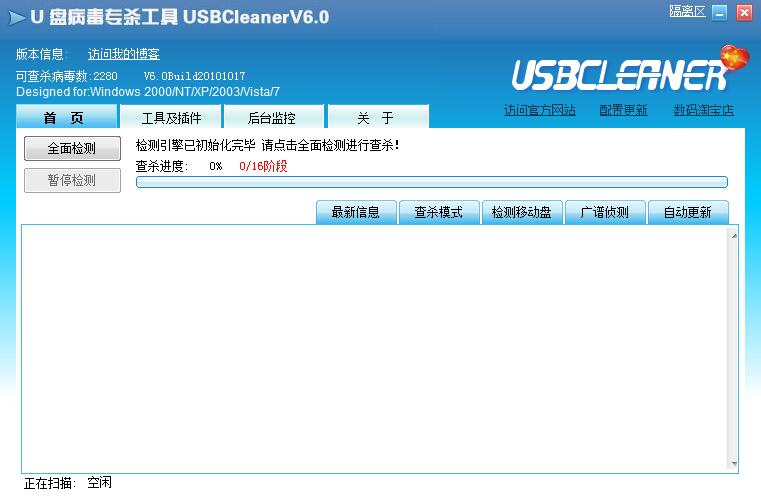
基础操作指南
- 启动USBCleaner软件,点击“查杀模式”;
- 点击“开始扫描”按钮;
- 等待扫描进度条完成;
- 扫描结束后,根据提示选择“修复”操作。
编辑推荐语
借助这款高效的病毒清理工具,用户可有效防范移动存储设备带来的安全威胁,避免因病毒入侵导致的数据丢失或系统异常。USBCleaner能够智能、快速地为您营造一个干净、安全的存储环境,是日常电脑维护的得力助手。
- 厂商:暂无
- 包名:jacob.uk.com.usbcheck
- 版本:1.0
- MD5值:5502dd96d1edff6fb667f84543ea55b5

-

小时工记账appv4.7.40安卓版v4.7.40安卓版
下载 -

小浣熊软件库官方版v2.1.1
下载 -

猎豹清理大师去广告纯净版
下载 -

画质助手120帧安卓版1.4.0
下载 -

荣辰画质助手(RC画质助手)
下载 -

画质怪兽官网版
下载 -

guise免root官方正版1.3.5
下载 -

闪电加速器1.5.2
下载 -

网盘搜索神器安卓版appv1.4.0无广告版v1.4.0无广告版
下载 -

类似深度搜索的appV4.7手机版V4.7手机版
下载 -

超级云嗅狗app(网页解析下载器)4.7安卓版4.7安卓版
下载 -

游戏蜂窝脚本破解提取器3.4.5手机版3.4.5手机版
下载 -

桔子计算器去广告纯净版7.2.5
下载 -

画质魔盒官方正版v2.0.3
下载