游戏截图
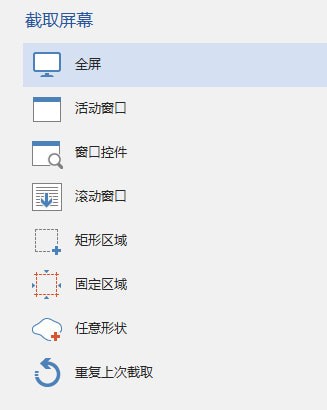
PicPick截图软件是一款功能全面的屏幕捕捉与图像编辑工具,不仅支持多种截图模式,还内置了实用的绘图功能。用户可在截取的画面中轻松添加文字说明、箭头、形状等标注元素。无论是滚动截图、窗口截图,还是自定义区域截图,PicPick都能高效完成,满足日常办公与设计需求。
全能截图能力
截获任何截图:支持全屏截图、活动窗口截图、桌面滚动窗口截图,以及任意自定义区域的精准捕捉,灵活应对各类使用场景。
内置图像编辑器
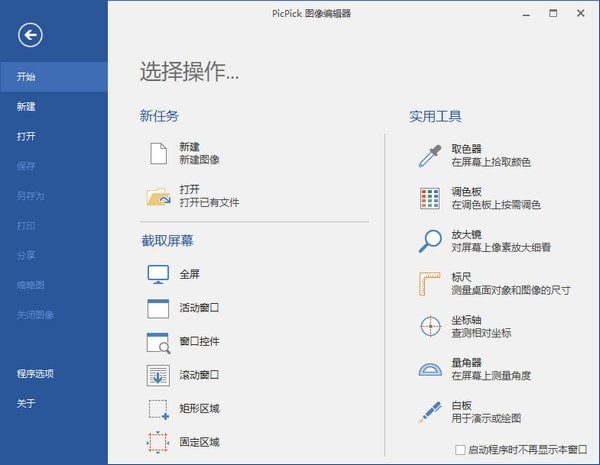
编辑你的图片:通过内置的图片编辑器,用户可直接在截图上添加文本、箭头、几何图形等多种标注元素。编辑界面采用现代化的Ribbon风格菜单,操作直观高效。
丰富的视觉增强效果
增强效果:提供阴影、边框、水印、马赛克、运动模糊、亮度调节等多种图像处理功能,帮助用户快速优化截图视觉效果。
多渠道分享支持
分享到任何地方:截图完成后,可通过电子邮件、FTP、Dropbox、Google Drive、Box、Evernote等多种方式保存或分享图像,无缝衔接工作流。
专业辅助工具集
平面设计附件:集成颜色选择器、调色板、像素标尺、量角器、瞄准线、放大镜及白板等实用工具,为设计师和开发者提供精准辅助。
高度个性化配置
自定义设置:支持自定义快捷键、文件命名规则、图像输出质量等高级选项,用户可根据个人习惯灵活调整软件行为。
禁止开机自启设置方法
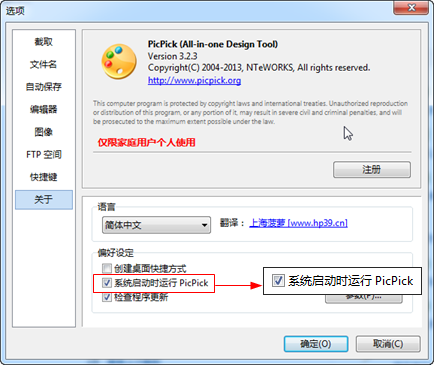
若不希望PicPick随系统启动,可按以下步骤操作:
- 打开PicPick,点击【文件】菜单,选择【程序选项】。
- 在“关于”选项卡中,取消勾选“系统启动时运行PicPick”即可。
安装流程指南
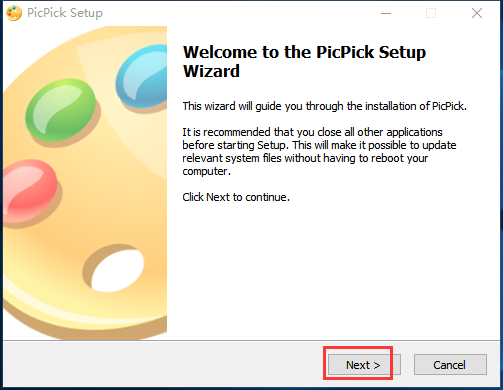
- 双击下载的.exe安装文件,点击【Next】继续。
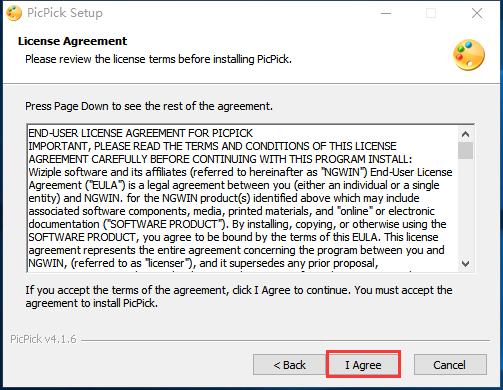
- 阅读并同意许可协议,点击【I agree】。
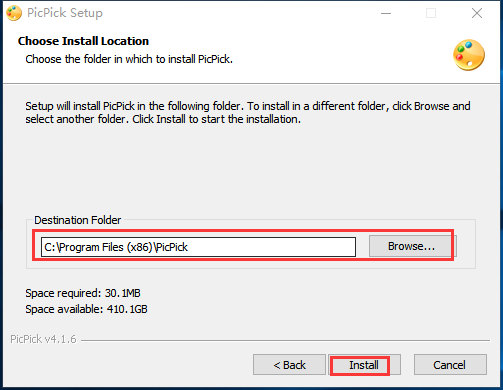
- 选择合适的安装路径后,点击【Install】开始安装。
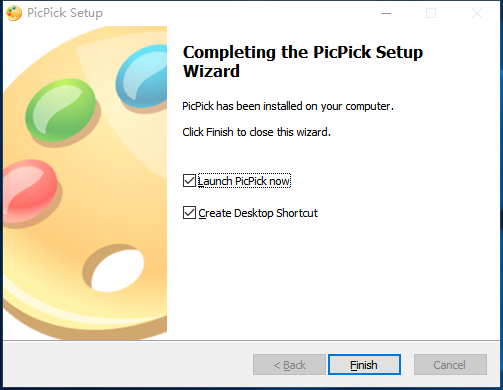
- 等待片刻,安装过程将自动完成。
综合评价
PicPick允许用户为常用截图功能设置快捷操作,截图默认保存为PNG格式,画质清晰。同时支持通过FTP将素材上传至远程服务器,便于团队协作。软件运行轻量,仅占用少量系统内存,兼顾功能强大与性能高效。
应用信息
- 厂商:暂无
- 包名:com.flambestudios.picplaypost
- 版本:
- MD5值:06ed120c12be0735a5153d7f383c330b