
PicPick截图软件提供多种截屏方式供用户灵活选择,不仅支持常规窗口截图,还能实现网页或长文档的滚动截图。配合强大的内置编辑功能,用户可轻松添加文字、箭头、图形等注释内容,在制作教程、远程协作或日常沟通中显著提升效率。
全能截图,捕捉任意画面
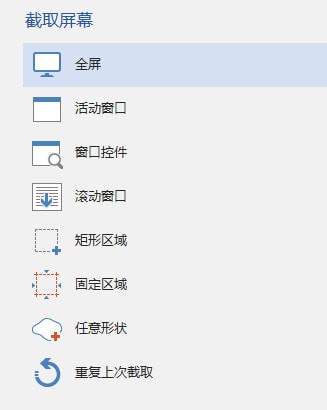
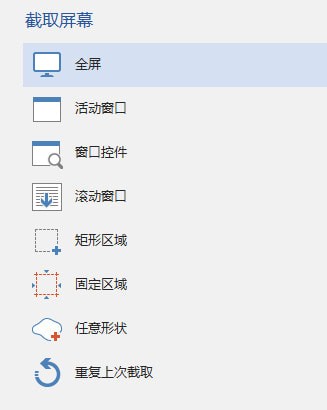
支持截取全屏、活动窗口、自定义区域以及桌面滚动窗口等多种模式,无论是网页长图、对话记录还是软件界面,都能一键精准捕获。
专业级图片编辑体验
内置功能丰富的图片编辑器,采用现代化Ribbon风格菜单布局。用户可直接在截图上添加文字、箭头、几何形状等标注元素,无需额外打开其他图像处理工具即可完成精细修饰。

多样化视觉增强效果
提供多种图像优化选项,包括阴影、边框、水印、马赛克、运动模糊及亮度调节等功能,帮助用户快速美化截图或对敏感信息进行遮蔽处理。
多渠道便捷分享
截图完成后,可直接通过电子邮件、FTP、网络存储服务(如Dropbox、Google Drive、Box、Evernote等)进行保存或分享,满足不同场景下的传输需求。
实用设计辅助工具集
集成一系列面向设计与测量的专业小工具,包括颜色选择器、调色板、像素标尺、量角器、十字瞄准线、放大镜及白板,为UI设计、前端开发等工作者提供高效支持。
高度个性化配置
支持深度自定义设置,用户可根据使用习惯调整快捷键组合、文件命名规则、输出图片质量及其他高级选项,打造专属操作流程。
滚动截图操作指南
如何使用PicPick进行滚动截图?
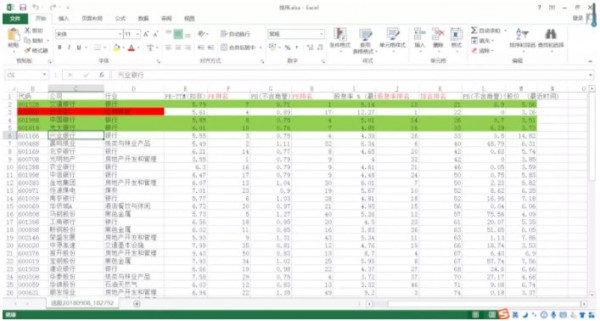
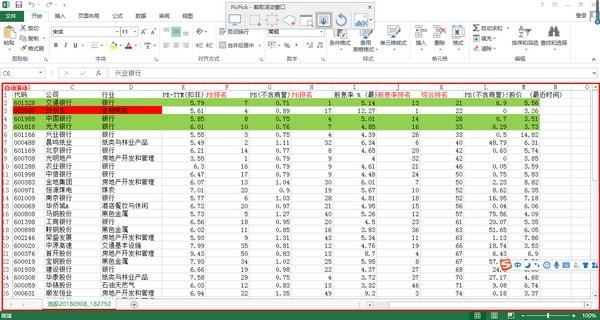
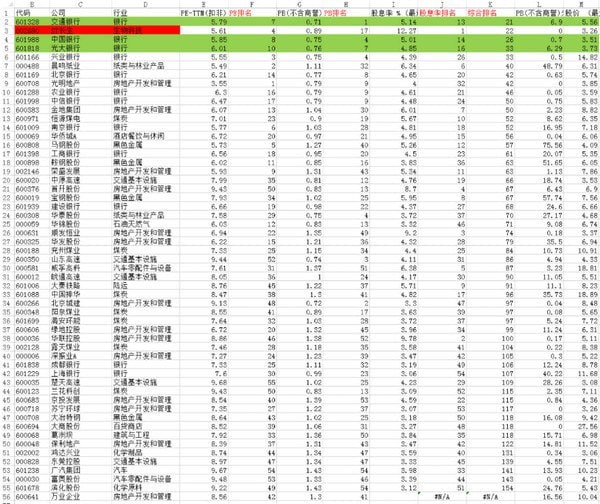
- 打开目标页面:例如使用Microsoft Excel打开表格文件(注意:WPS可能无法被正确识别为可滚动区域)。默认视图仅显示部分数据,静态截图无法覆盖全部内容。
- 启动滚动截图功能:安装并运行PicPick后,在主界面点击【滚动窗口】选项。
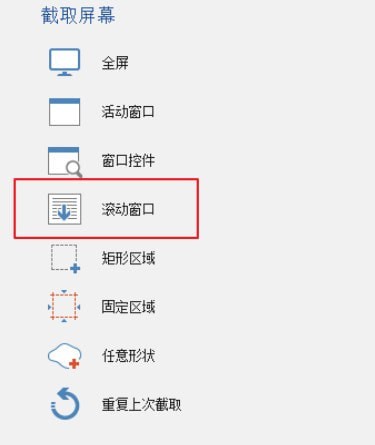
- 执行自动滚动捕获:点击后屏幕会出现红色边框,右上角显示【自动滚动】。将鼠标移至红框内任意位置,单击右键,程序即开始自动滚动并连续截图,最终合成完整长图。
切换简体中文界面
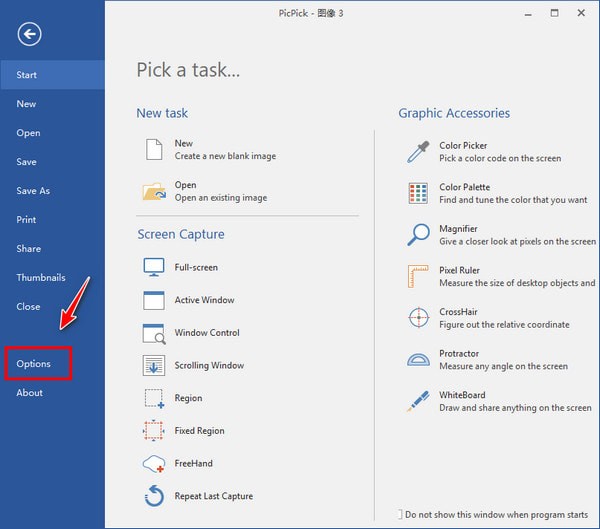
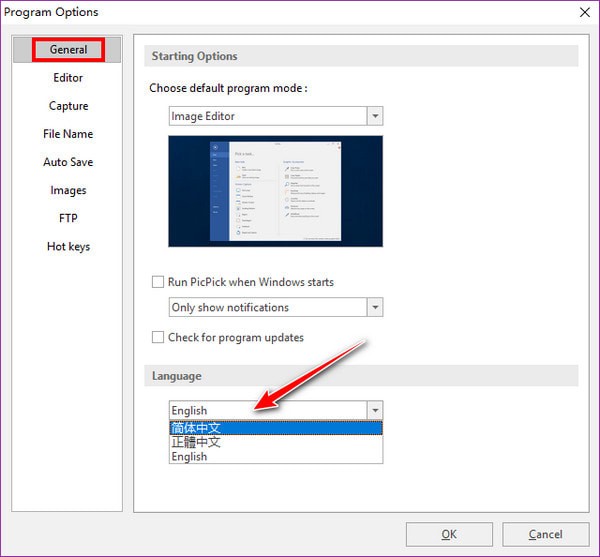
若软件默认显示英文界面,可通过以下路径切换语言:点击顶部菜单栏【File】→【Options】→【General】,在【Languages】下拉菜单中选择“简体中文”,重启软件后即可生效。
版本更新说明
v5.1.1(2020-06-10)
- 修复多显示器环境下截图异常问题
- 解决程序启动时更新提示窗口无法正常关闭的故障
- 厂商:暂无
- 包名:com.flambestudios.picplaypost
- 版本:
- MD5值:06ed120c12be0735a5153d7f383c330b

-

国味0.0.42
下载 -

CAD快速看图 v5.13.0.70免费版5.13.0.79
下载 -

ToDoList(任务管理软件) v8.0.5.0免费版8.0.5.8
下载 -

Loaf(动画SVG图标编辑器) v1.1.2免费版1.1.13
下载 -

KeyManager(SSL证书管理工具) v3.13.10免费版3.13.17
下载 -

360云盘 v2.2.3.1180免费版2.2.3.1191
下载 -

EasyScreenOCR(截图OCR软件) v2.1.3免费版2.1.14
下载 -

橙瓜码字 v1.5.6.0免费版1.5.6.13
下载 -

Everdo(待办事项管理软件) v1.4.1免费版1.4.11
下载 -

reaConverter Lite(图片转换软件) v7.600.0共享版7.600.7
下载 -

MAKA(h5制作工具) v2.2.3免费版2.2.14
下载 -

VMware Workstation(虚拟机软件) v12.5.9免费版12.5.19
下载 -

翔芸之光2.0.34
下载 -

Image2Schematic(Schematic图片转换工具) v0.1.4免费版0.1.13
下载
