- 类型:通讯社交
- 版本:2.9.11.1
- 平台:实用软件
- 更新时间:2026-06-01 16:29:55
- 大小:173MB
- 厂商:暂无
Zoom视频会议免费
Zoom Cloud Meetings(视频会议软件)是一款专为企业用户打造的高效远程协作工具,采用端到端加密技术保障数据传输安全,支持手机端与电脑端多平台安装。用户可通过电子邮件快速加入会议,配合丰富的演示与共享功能,让沟通更直观、理念更易被理解。
核心功能亮点
高质量音视频体验:在网络带宽充足的情况下,可流畅传输高清视频与高保真音频,确保会议画面清晰、声音还原度高。
全平台随时随地参会:全面兼容 PC、Mac、平板、Android 及 iOS 设备,无论身处何地,都能轻松接入会议。
Zoom 聊天:支持创建结构清晰的分组聊天室,便于团队成员高效沟通与信息归档。
Zoom Rooms:专为会议室设计的一体化解决方案,通过平板即可一键控制会议进程并快速共享内容。
Zoom Voice:集成下一代企业级电话系统,实现语音通信与视频会议的无缝融合。
H.323/SIP 连接器:可连接 Cisco、Polycom、华为等主流硬件视频会议终端,在保护客户已有投资的同时,拓展视频会议的应用边界。
高安全性通讯机制:所有实时音视频通信及数据共享均通过 128 位加密通道传输,基于 HTTPS 协议构建,并提供可自定义的安全策略选项。
智能内容共享与多方批注:支持将本地文档、视频、电脑桌面或手机屏幕实时分享给参会者,且所有参与者均可在共享内容上进行实时协同标注。
Zoom 研讨会:简化网络研讨会流程,最多支持 100 名嘉宾与 10,000 名观众同时在线互动,适用于大型线上活动或培训场景。
PC端屏幕共享操作指南
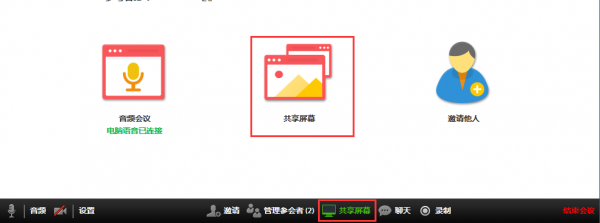
1. 开启共享
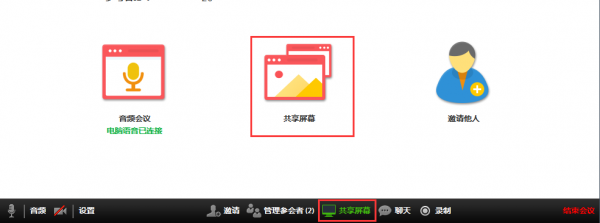
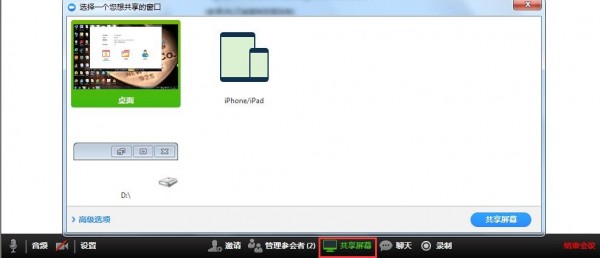
2. 选择共享内容
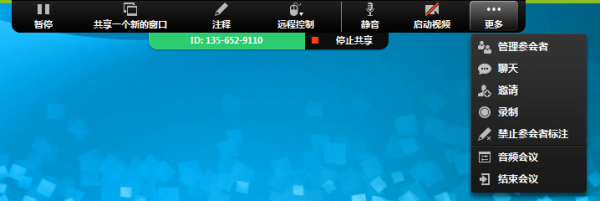
共享过程中可使用以下功能:
- 暂停:暂停或恢复屏幕共享
- 共享一个新的窗口:切换当前共享的窗口内容
- 注释:在共享画面上进行实时标注
- 远程控制:授权他人临时操控您的屏幕
- 静音:开启或关闭麦克风
- 启动视频:打开或关闭摄像头画面
- 管理参会者:设置参会者权限与行为
- 聊天:与参会者发送文字消息
- 邀请:添加新成员加入会议
- 录制:保存会议全程录像
- 禁止参会者标注:控制他人是否可进行批注
- 音频会议:调整音频连接方式
- 结束会议:完全退出并关闭会议室
- 停止共享:仅关闭屏幕共享,会议继续进行
3. 屏幕共享操作界面
4. 标注工具详解

标注功能包含以下选项:
- 鼠标:恢复标准鼠标指针操作
- 笔:使用线条或矩形框进行书写与圈注
- 激光笔:高亮指示关键区域
- 擦除:删除特定标记内容
- 颜色:自定义标注颜色
- 撤销:回退至上一步操作
- 重做:恢复已撤销的标注
- 清除:清空自己、他人或全部标注内容
常见问题解答
如何连接电脑音频或测试音频设备?
您可通过计算机内置麦克风与扬声器、拨号电话或外呼方式接入会议音频。首次加入时,请点击“连接电脑音频”以启用音频功能。建议在设置中勾选“自动连接麦克风和扬声器”,提升使用便捷性。
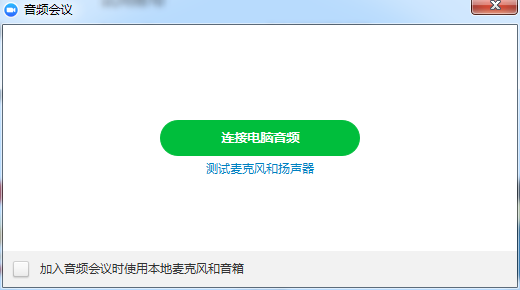
随后,点击“测试麦克风和扬声器”进行设备检测:
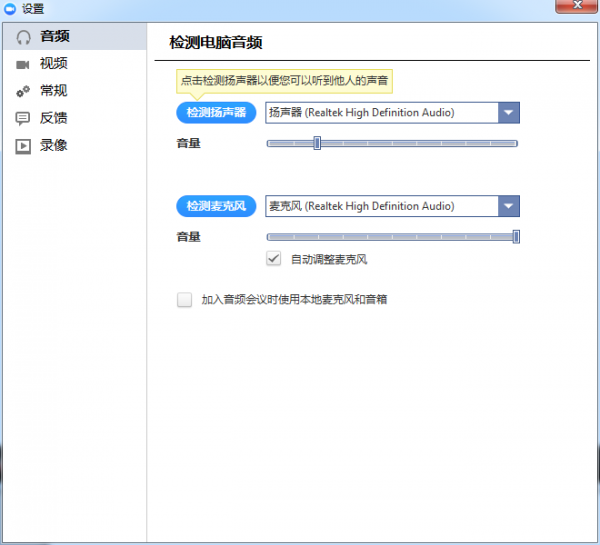
测试过程中请注意:
- 若对方听不到您的声音,请在麦克风下拉菜单中尝试切换其他输入设备
- 若您无法听到对方声音,请在扬声器选项中更换输出设备
- 推荐勾选“自动调整麦克风音量”,以获得更稳定的收音效果
编辑总结
在视频会议软件领域,用户最为关注的无疑是隐私与数据安全。Zoom Cloud Meetings 采用先进的端到端加密技术,确保即便是开发团队也无法访问用户会议内容,真正实现安全无忧的远程协作体验。无论是日常办公、远程教学还是大型线上活动,该软件均能提供稳定、高效、安全的解决方案。
- 厂商:暂无
- 包名:com.yantech.zoomerang
- 版本:2.9.11.1
- MD5值:a5cacce18e9ea661be012e739e01c206
-

豆豆花园官方版 0.1.5安卓版0.1.5安卓版
下载 -

科达天行视频会议终端 v5.2.0.4.35.2.0.4.16
下载 -

腾讯会议 v2.1.1.432免费版2.1.1.445
下载 -

腾讯TIM体验版 v3.3.0.21970免费版3.3.0.21980
下载 -

网易云信 v8.0.0免费版8.0.11
下载 -

FindU饭友官方版 8.9.3安卓版8.9.3安卓版
下载 -

路路通时刻表电脑版 v6.2.20201027免费版6.2.20201037
下载 -

浪浪语音官方版 2.0.2安卓版2.0.2安卓版
下载 -

AlsoMe官方版 1.8.7安卓版1.8.7安卓版
下载 -

企业微信 v3.0.36.2004免费版3.0.36.2016
下载 -

网易CC直播 v3.21.27免费版3.21.41
下载 -

yoosee软件 v1.0.0.53免费版1.0.0.64
下载 -

奇聚会议个人版 v2.9.22免费版2.9.32
下载 -

MindLinker(视频会议办公软件) v3.4.0.7327免费版3.4.0.7339
下载