腾讯会议依托全球超1300个节点的云基础设施,无论用户身处何地,都能享受低至80ms的超低延迟与稳定流畅的音视频体验。其独有的防火墙加密系统全面守护企业数据安全,管理员还可为不同员工分配精细化权限,保障工作高效有序开展。
核心亮点功能
便捷易用,高效开会
支持一键预约、发起或加入会议,多终端同步议程,主持人可轻松掌控全场。会议中可随时开启录制,视频内容将自动加密并存储于专属云空间,确保资料安全可追溯。
全球部署,极致稳定
基于腾讯云遍布全球的1300+节点网络,会议延迟最低可达80ms。即使在网络抖动严重、视频丢包率达70%的情况下,画面依然清晰不花屏;语音通话在高达80%丢包率下仍保持自然流畅,保障沟通不间断。
全链路加密,多重防护
由腾讯云七大安全实验室提供技术支撑,结合AI驱动的Web应用防火墙,支持动静态扫描,有效抵御各类网络攻击。从业务数据、管理机制到网络设备及接入策略,构建端到端的纵深防御体系,全方位保障用户隐私安全。
高频使用问题解答
主持人操作指南
- 如何邀请他人参会?
会议中点击底部菜单栏“邀请”按钮,复制邀请信息,即可通过微信、QQ、邮件等方式发送。也可通过拨号邀请成员使用座机或手机入会。 - 如何转让主持人身份?
点击“管理成员”,在目标成员的“更多”选项中选择“转让主持人”即可完成移交。 - 如何静音参会成员?
在“管理成员”界面,可选择对全体成员或指定成员进行静音操作。 - 如何解除他人静音?
当收到成员申请时可手动同意;也可在“管理成员”中主动解除全体或个别成员的静音状态。
常见异常提示解析
- “网络不给力,请检查网络设置”
请确认网络连接正常,并允许腾讯会议使用蜂窝网络(如适用)。若网络无异常,尝试重启应用。 - “会议已过期”或“会议已结束”
表示该会议已终止,请联系发起人获取最新安排。 - “会议不存在”
请核对输入的9位会议号是否正确;若仍无法加入,请确认发起方是否使用腾讯会议创建会议。 - “创建会议超出当日会议上限”
当前账号已达到当日可创建会议数量上限,需等待次日重置。
屏幕与文档共享技巧
腾讯会议支持仅共享单个程序窗口而非整个桌面。点击底部“共享屏幕”按钮后,从列表中选择目标应用窗口即可实现精准共享。
音视频使用疑问
- 摄像头无法开启?
请确保无其他程序占用摄像头;尝试重启电脑或更新摄像头驱动。 - 只想看共享屏幕,不想看视频画面?
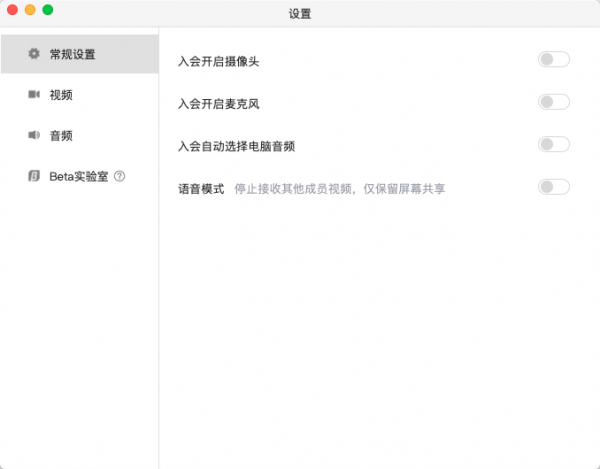
进入“设置”开启“语音模式”,即可关闭他人视频流,仅保留共享内容。 - 背景杂乱影响观感?
在“设置”中启用“背景虚化”功能,自动模糊身后环境,突出人物主体。 - 听不到他人声音?
排查步骤:① 检查是否被静音(包括主持人静音);② 在“设置”中测试麦克风,观察绿色指示条是否跳动;③ 尝试切换扬声器设备进行测试。
详细使用指南
一、快速入门
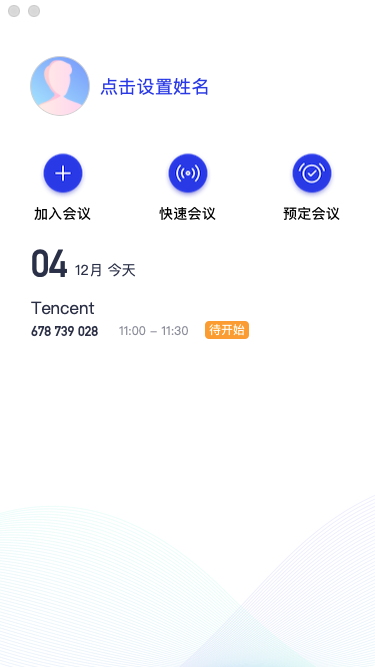
主界面功能说明:
- 头像:点击可反馈意见、查看版本信息、退出登录;个人账号支持修改手机号及绑定微信。
- 加入会议:输入9位会议号即可快速入会,可预设是否默认开启摄像头与麦克风。
- 快速会议:立即发起即时会议,无需填写详细信息。
- 预定会议:可设置主题、时间、密码、地点,添加邀请人,上传会议文档并配置权限,系统自动调用邮箱发送邀请函。
- 会议列表:展示今日及未来的所有预定会议(含创建与受邀),按开始时间排序。双击可查看详情、编辑内容或提前结束(主持人权限)。
会议类型区别:
- 快速会议(即时会议):即开即用,不在会议列表显示。离会后1小时内可通过会议号重新加入;若持续1小时且无人在线,系统将自动结束。
- 预定会议:正式会议形式,支持完整信息配置。会议列表仅展示今日及之后的场次。到达设定结束时间后会议不会强制终止,且所有预定会议可保留30天(自开始时间起算),期间可随时进入。
二、核心会议功能详解
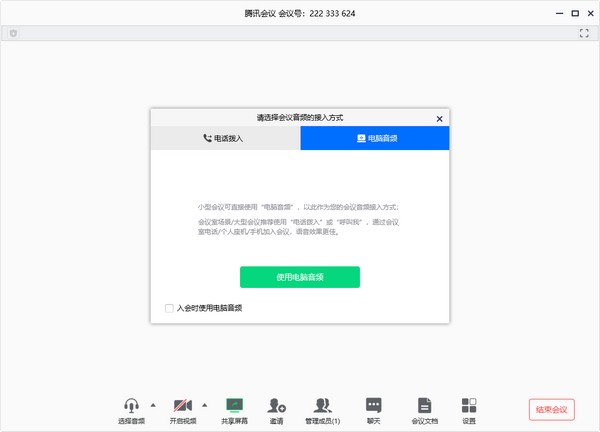
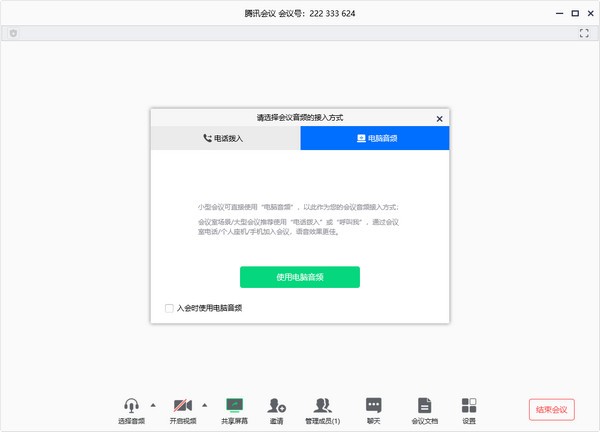
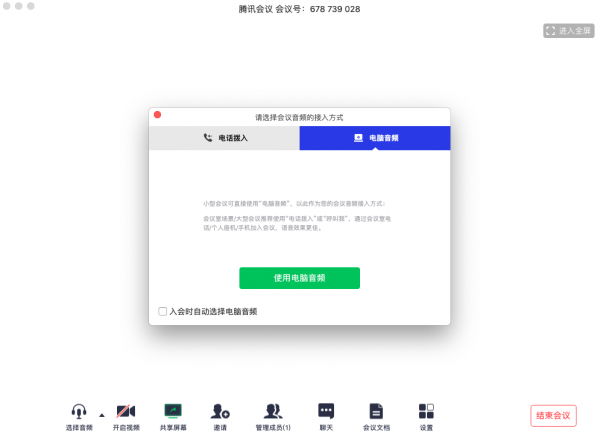
音频接入方式:
入会时需选择音频模式:
- 电话拨打:通过座机或手机拨入会议号码,使用电话作为音频设备,音质更佳。
- 电脑音频:直接使用电脑麦克风与扬声器(或耳机),适合小型会议;大型会议建议使用电话接入以保障质量。
未选择任一方式将无法发言或收听他人声音。
视频控制:
点击视频按钮可开启/关闭摄像头(需设备支持)。

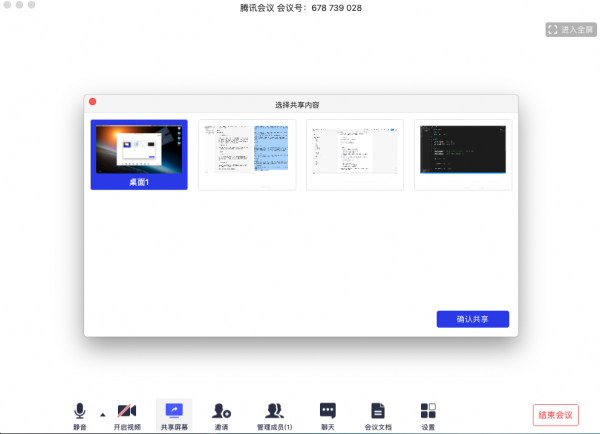
屏幕共享操作:
- 开始共享:
(1) 点击工具栏“共享屏幕”;
(2) 选择要共享的窗口或桌面;
(3) 点击“共享屏幕”确认。 - 共享菜单功能(共10项):
静音/取消静音、开关视频、邀请成员、管理成员、切换共享内容、暂停/继续分享、聊天、会议文档、设备设置、结束共享。
共享开始3秒后菜单自动隐藏,鼠标移至顶部即可唤出。

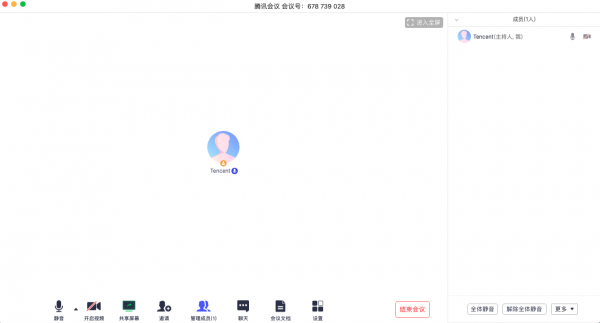
成员管理(主持人专属):
- 顶部显示实时成员数量;
- 成员列表支持静音/改名/移出/移交主持人;
- “全体静音”后新成员默认静音,需举手申请发言;
- “解除全体静音”恢复全员自由发言;
- “成员入会时静音”可设新成员默认静音;
- “允许成员自我解除静音”控制是否需审批;
- “成员进入提示音”开关入会提示;
- 可设“联席主持人”协助管理会议。
成员列表支持依附主窗或独立弹出,灵活切换布局。
普通成员视角:
点击“成员”可查看名单及自行控制静音状态。
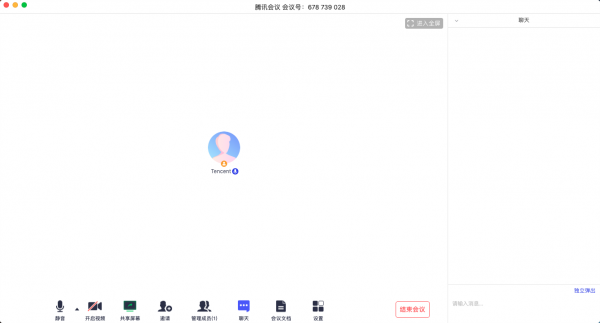
聊天功能:
点击唤出聊天窗口,支持会内文字交流(暂不支持私聊)。
会议文档协作:
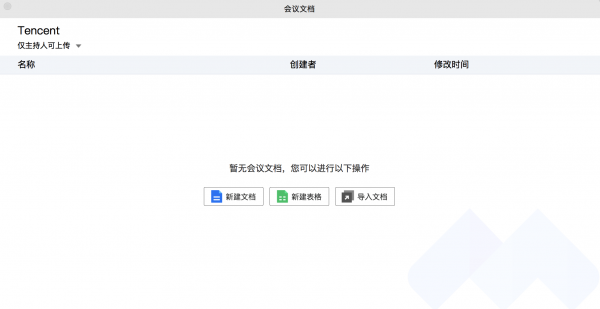
可创建新文档或导入本地文件,邀请成员实时协同编辑。会后可在Web端个人中心查看历史记录。
设置选项:
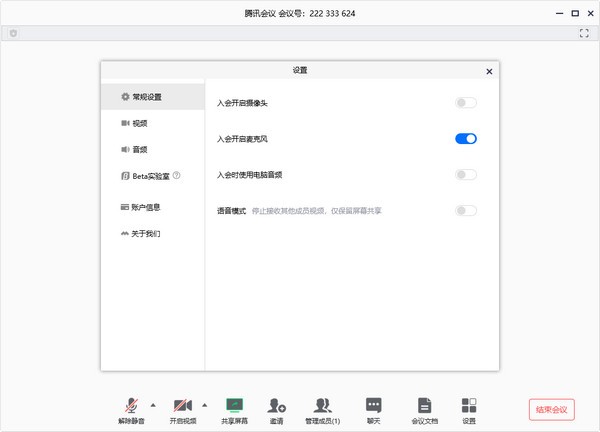
- 语音模式:弱网环境下关闭视频流,仅保留共享屏幕,节省带宽;
- 背景虚化(Beta):视频会议中自动虚化背景;
- 美颜(Beta):调节面部美化程度,提升出镜效果。
退出会议规则:
预定会议:
- 主持人:可“离开”(保留会议)或“结束”(移出所有人)。30天内可重新进入;删除后不可恢复。
- 成员:点击“离开会议”,30天内可凭会议号返回(除非会议被删)。
快速会议:
- 主持人:可“暂时离开”(1小时内可返)或“结束会议”(立即终止);超1小时且无人则自动结束。
- 成员:离开后若会议未结束,仍可通过会议号重新加入。
注:快速会议不会出现在主界面会议列表中。
近期更新内容
- 会议聊天支持发送与预览图片;
- 等候室新增自动准入设置;
- 新增12款会议表情;
- 支持配置HTTP网络代理;
- 新增麦克风音量自动调节功能。
- 厂商:暂无
- 包名:com.tencent.wemeet.app
- 版本:
- MD5值:


-

豆豆花园官方版 0.1.5安卓版0.1.5安卓版
下载 -

科达天行视频会议终端 v5.2.0.4.35.2.0.4.16
下载 -

Zoom Cloud Meetings(视频会议软件) v5.3.53291.1011免费版5.3.53291.1023
下载 -

腾讯TIM体验版 v3.3.0.21970免费版3.3.0.21980
下载 -

网易云信 v8.0.0免费版8.0.11
下载 -

FindU饭友官方版 8.9.3安卓版8.9.3安卓版
下载 -

路路通时刻表电脑版 v6.2.20201027免费版6.2.20201037
下载 -

浪浪语音官方版 2.0.2安卓版2.0.2安卓版
下载 -

AlsoMe官方版 1.8.7安卓版1.8.7安卓版
下载 -

企业微信 v3.0.36.2004免费版3.0.36.2016
下载 -

网易CC直播 v3.21.27免费版3.21.41
下载 -

yoosee软件 v1.0.0.53免费版1.0.0.64
下载 -

奇聚会议个人版 v2.9.22免费版2.9.32
下载 -

MindLinker(视频会议办公软件) v3.4.0.7327免费版3.4.0.7339
下载