
- 类型:其他
- 版本:1.1.7
- 平台:实用软件
- 更新时间:2026-06-02 13:32:51
- 大小:25MB
- 厂商:暂无
CrystalDiskInfo硬盘工具免费
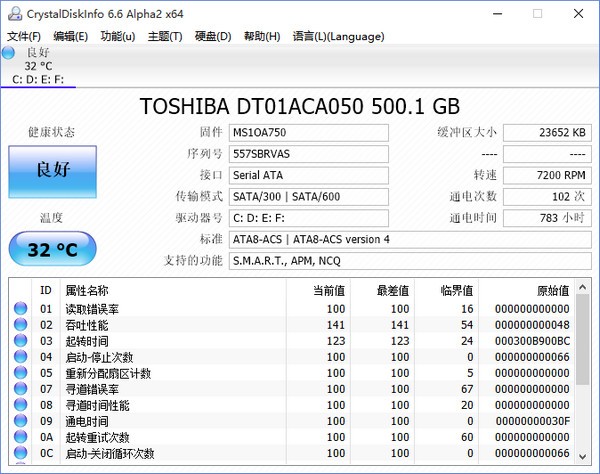
硬盘信息检测工具(CrystalDiskInfo)是一款专为监控硬盘健康状态而设计的实用软件。用户可借助它全面掌握硬盘的运行状况,一旦检测到潜在故障或性能异常,软件会立即发出警报,帮助用户及时采取措施,避免因硬盘损坏导致重要数据丢失。
核心功能亮点
CrystalDiskInfo具备多项实用特性,满足不同用户的硬盘监测需求:
- 软件采用绿色便携设计,无需安装即可直接运行。
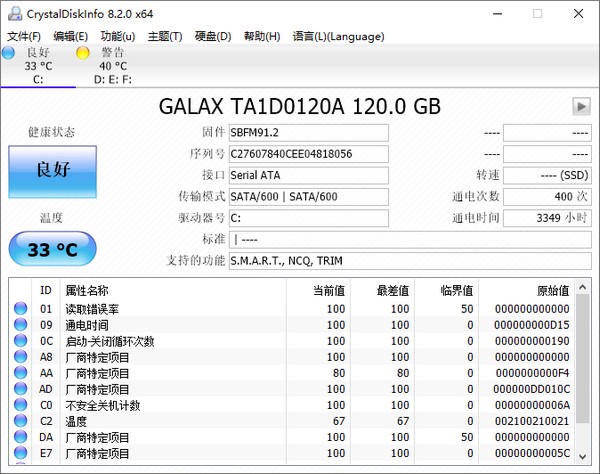
- 提供清晰友好的简体中文界面,并内置特色视觉元素提升使用体验。
- 全面支持本地及USB接口连接的HDD与SSD硬盘检测。
- 详细展示硬盘固件版本、序列号、接口类型、传输速率、缓存容量等关键参数。
- 精准记录硬盘已使用时长、通电次数及所支持的技术功能。
- 实时检测硬盘健康状态,一旦发现异常(如坏道、老化等),将自动触发提醒机制。
操作指南
使用CrystalDiskInfo查看和管理硬盘信息非常简便,具体步骤如下:
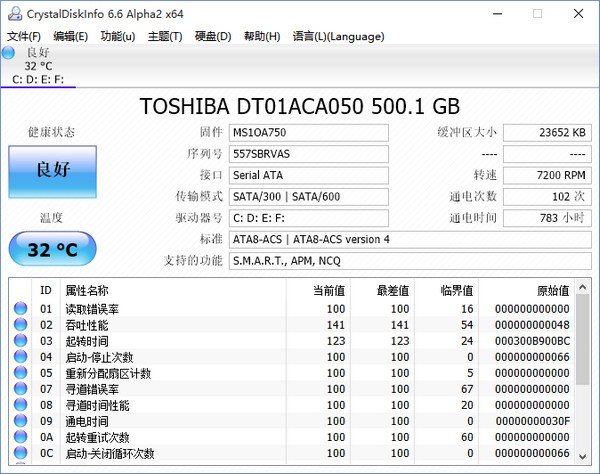
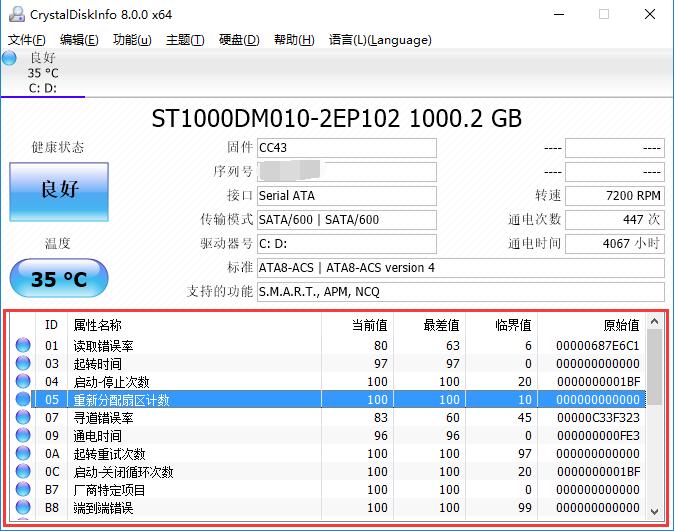
- 启动软件后,主界面即显示当前计算机中所有硬盘的基本信息。
- 在界面下方的详细列表中,可查看各项SMART参数及其健康状态,异常项将以醒目颜色标识,便于快速定位问题。
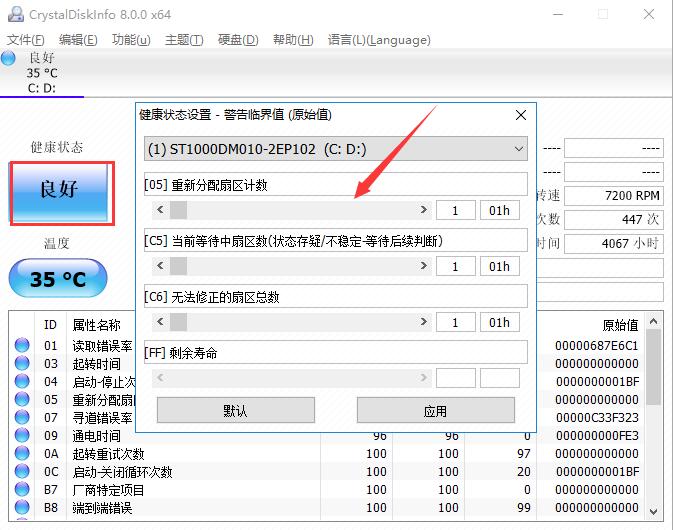
- 点击左侧“健康状态”区域,可在弹出窗口中自定义警告临界值,当硬盘健康度低于设定阈值时,系统将自动发出警示。
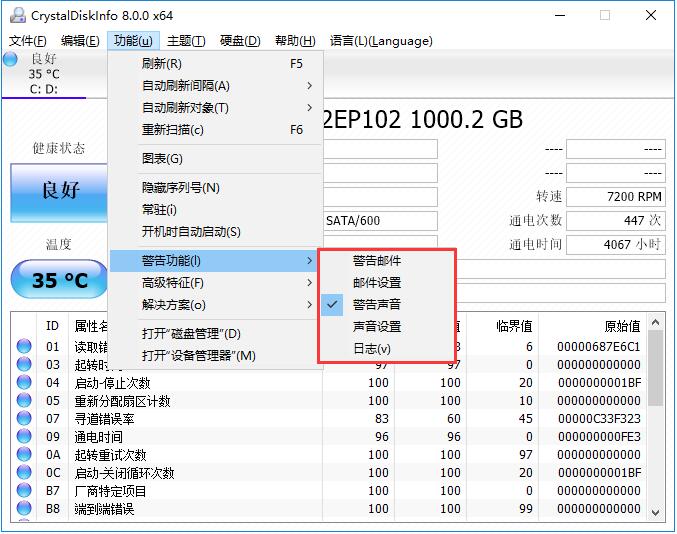
- 通过顶部菜单栏的“功能”选项,进入“警告功能”子菜单,可设置声音、弹窗等多种提醒方式。
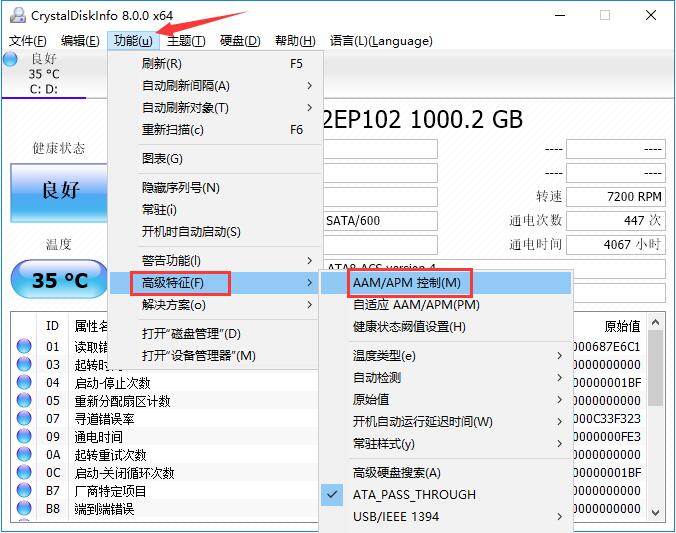
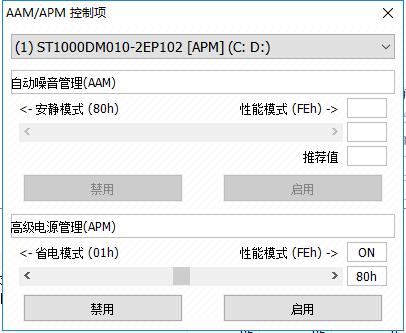
- 在“功能”菜单下的“高级特征”中,可对AAM(自动声学管理)和APM(高级电源管理)进行精细调节。
- 该功能允许用户根据实际需求调整硬盘的噪音水平与功耗表现,从而在性能与静音/节能之间取得最佳平衡。
常见问题解答
-
健康状态显示“警告”应如何处理?
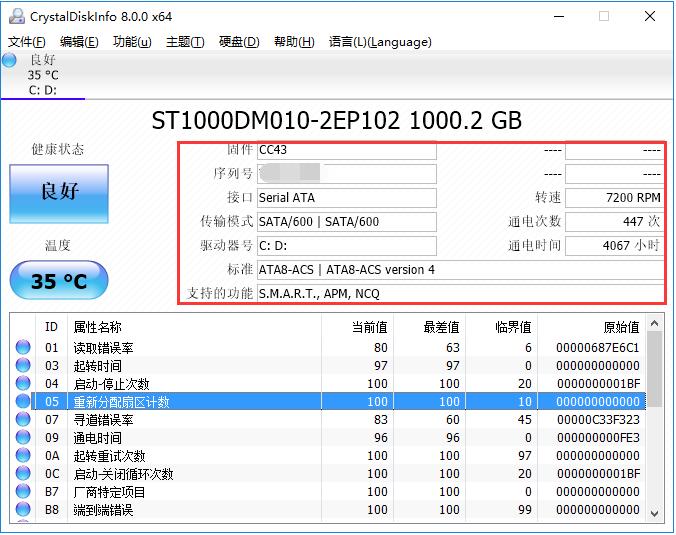
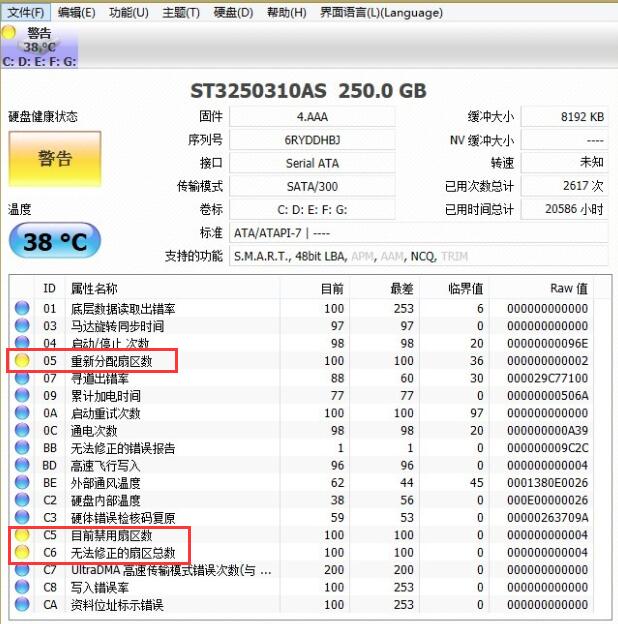
若软件左上角“健康状态”显示为“警告”,表明硬盘可能存在物理损伤或性能衰退。此时应重点查看下方SMART参数列表,异常项目通常以黄色圆点标记(如图所示,常见于磁盘坏道)。建议结合软件内置帮助文档进一步分析,必要时备份数据并考虑更换硬盘。
-
如何查看硬盘转速?
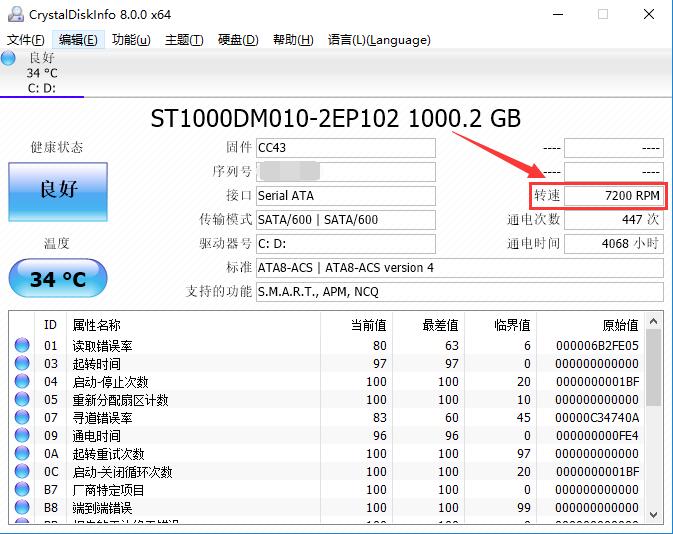
在软件主界面顶部的硬盘参数区域,找到“转速”一栏,其右侧显示的数值即为当前硬盘的旋转速度(单位:RPM),适用于机械硬盘(HDD);固态硬盘(SSD)通常不显示此项。
- 厂商:暂无
- 包名:com.crescentmoongames.crystalrumble
- 版本:1.1.7
- MD5值:e4e4b2f24542652cfabb6a58872697e8
-

转转大师 v4.9.4.7免费版4.9.4.13
下载 -

贡迎兴合1.1.9
下载 -

兼职好帮手官方版 7.6.5安卓版7.6.5安卓版
下载 -

who deleted you(微信检测删除好友软件) v1.0免费版1.19
下载 -

Eagle图片管理必备工具 v1.11.27免费版1.11.39
下载 -

一批2.14.12
下载 -

小说规则捕捉器 v1.55免费版1.68
下载 -

创美e药商城2.0.20
下载 -

Shadows(星盘软件) v4.5.8699免费版4.5.8710
下载 -

WinScan2PDF v6.06免费版6.17
下载 -

藏有引力官方版 1.0安卓版1.0安卓版
下载 -

PC Login Now(电脑登录密码重置工具) v2.0免费版2.11
下载 -

惠租1.1.19
下载 -

柚您乐购1.1.13
下载

