
北通游戏厅,北通游戏厅旧版本下载是一款专为手柄玩家打造的综合性游戏辅助平台。软件界面简洁清晰,功能分区明确,无冗余广告干扰,新手可快速上手,硬核玩家也能获得深度操控体验;多端版本体验高度统一,手机端针对触屏操作优化,PC端则支持键鼠与手柄协同使用,灵活适配各类游戏场景。该版本尤其契合北通手柄用户、手游/端游手柄玩家、模拟器爱好者以及追求精准操控的竞技型玩家,无论是日常娱乐还是高强度对战,都能显著提升手柄操控流畅度,带来更沉浸的游戏体验。
如何连接北通手柄
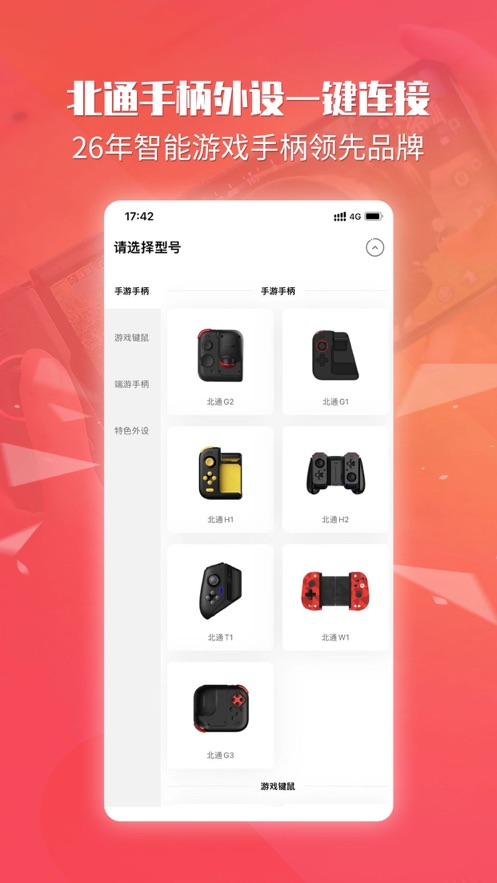
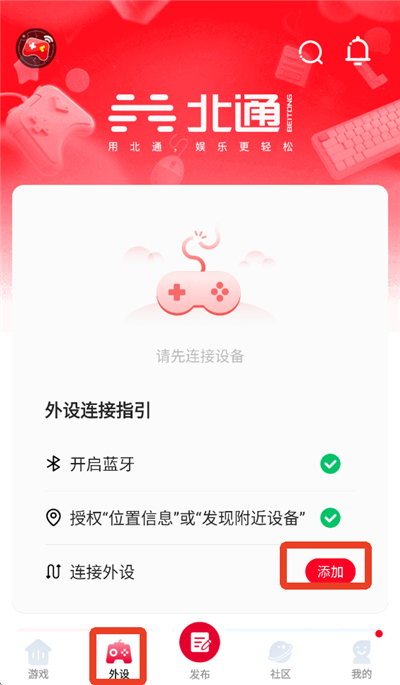
1. 进入【外设】页面,点击【添加】按钮。首次操作需确保已开启设备蓝牙并授权位置信息权限。
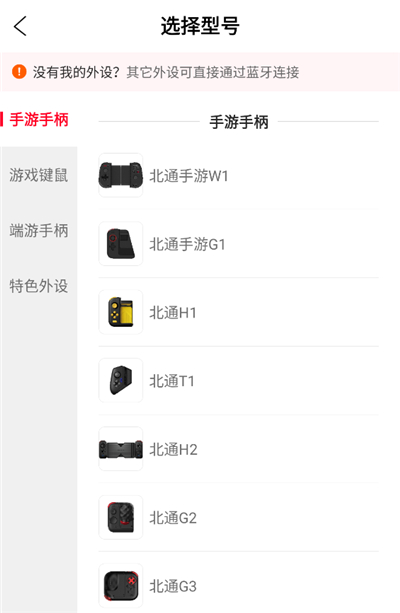
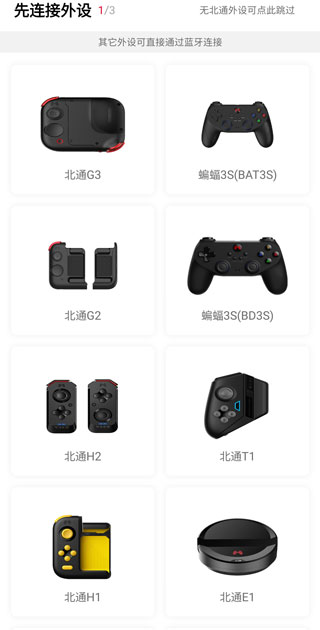
2. 在手柄类型列表中选择对应型号;若未列出,可直接通过系统蓝牙进行连接。
3. 应用将自动搜索附近可用外设,请确保手柄处于开机状态。
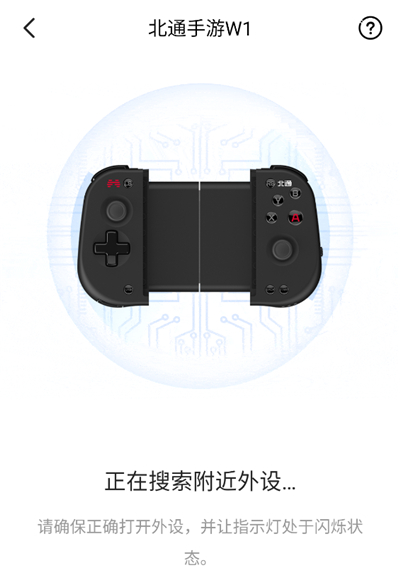
4. 若手柄处于关机状态,请打开右侧电源开关,当三个指示灯同时快速闪烁时,表示已进入配对模式。
5. 点击【开始配对】,也可在设备蓝牙设置中手动搜索名为“BETOPW1”的设备并完成连接。
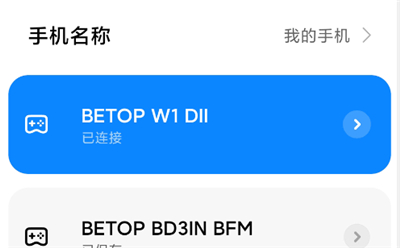
6. 配对成功后,手柄指示灯将变为绿色常亮。首次配对完成后,后续使用只需开机即可自动连接。
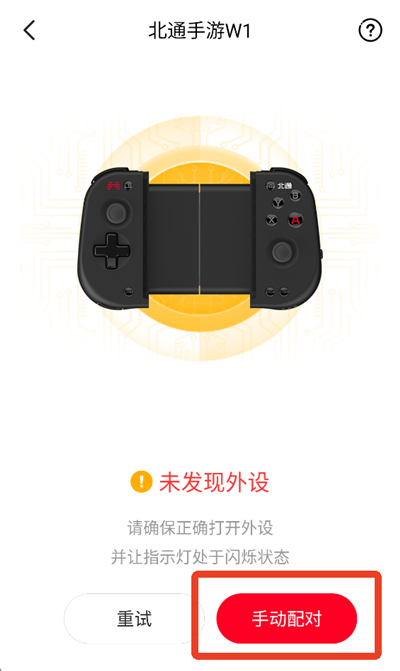
7. 若未搜索到设备,可点击【手动配对】尝试其他连接方式。
按键映射设置指南
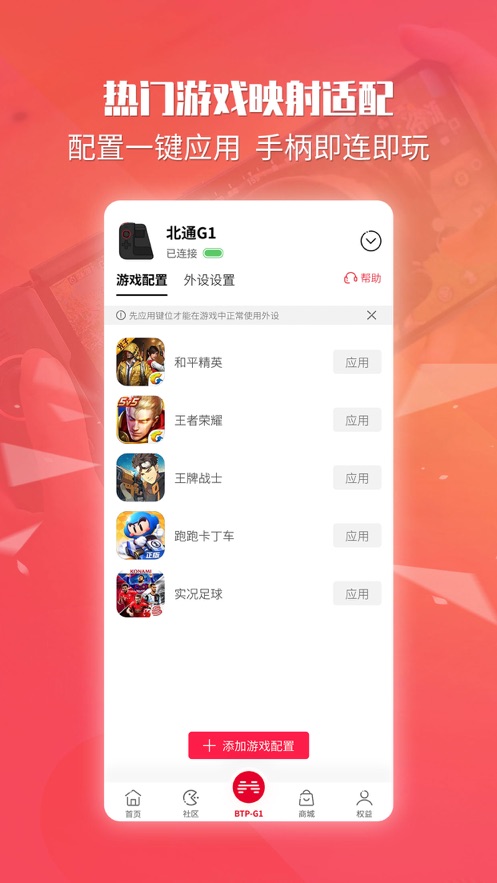
1. 首次启动应用时,系统会提示绑定外设。如有手柄,选择对应型号并通过蓝牙完成绑定;若暂无设备,可点击右上角跳过。
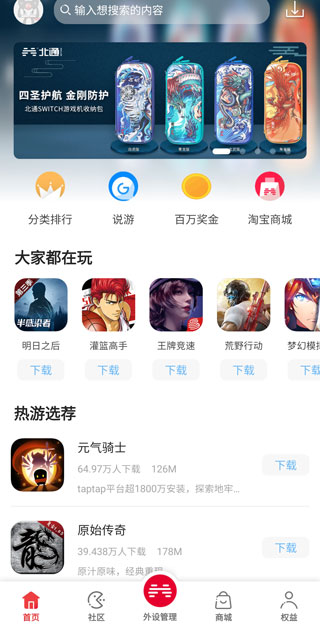
2. 点击底部导航栏中央的【外设管理】按钮进入设置界面。
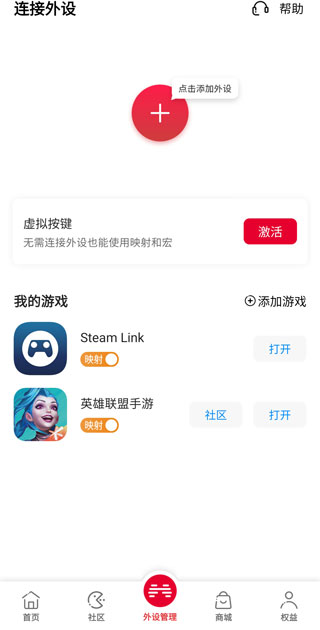
3. 启用【虚拟按键】功能,系统将提示开启悬浮窗权限及USB调试功能。
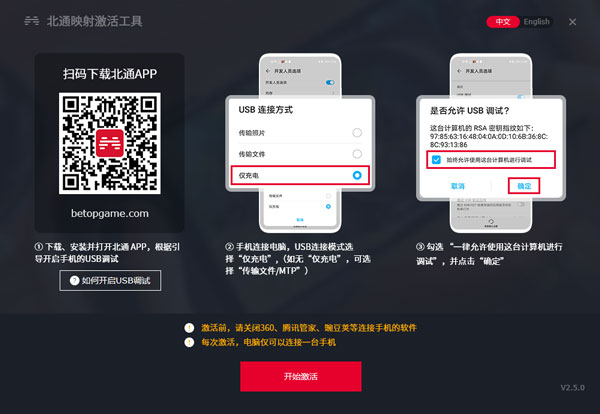
4. 选择【电脑激活】选项,随后通过数据线将手机连接至Windows电脑,并下载运行官方提供的映射激活工具。
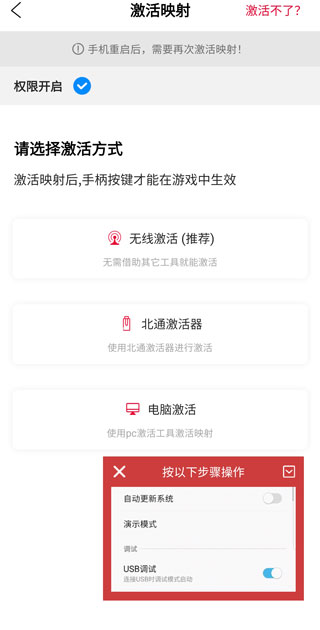
5. 激活工具启动后,手机端会弹出连接确认提示。
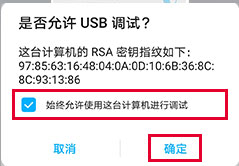
6. 在手机上点击【同意】,然后在电脑端点击【开始激活】,直至手机提示“激活成功”。
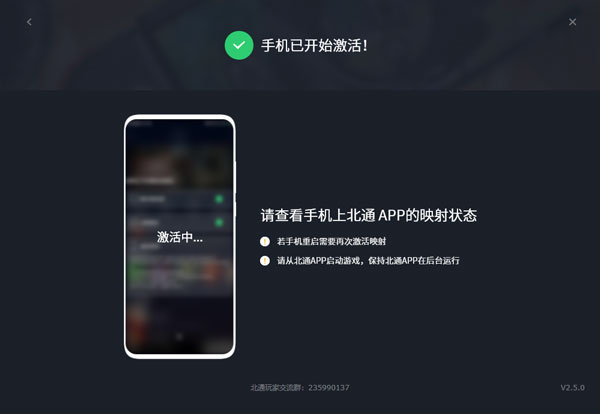
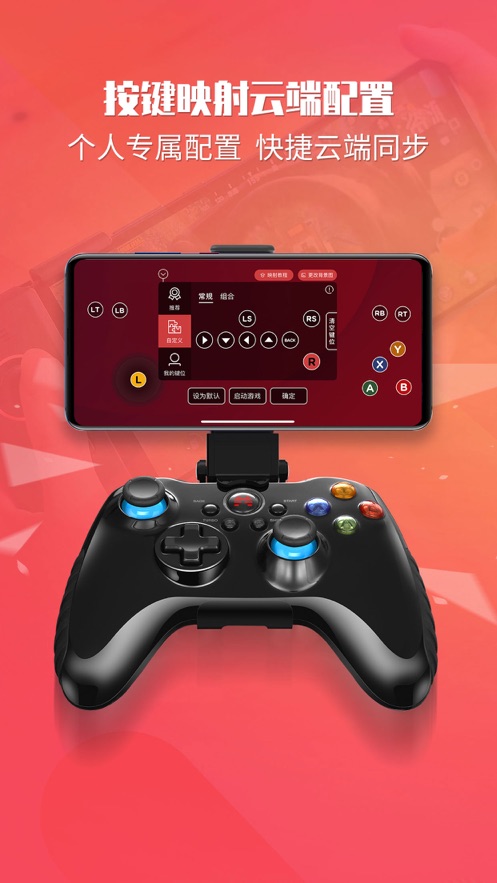
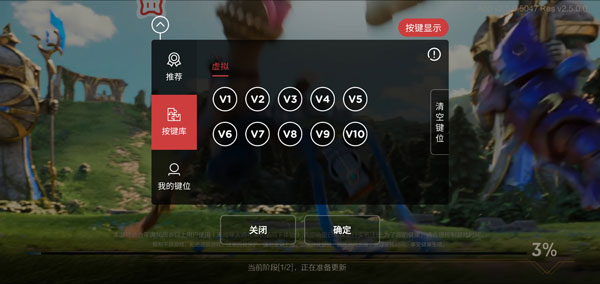
7. 激活完成后,启动任意手游即可看到悬浮窗。点击悬浮窗即可调出按键映射面板,根据个人习惯自由调整按键布局与功能。

核心功能亮点
1、海量手柄游戏资源聚合
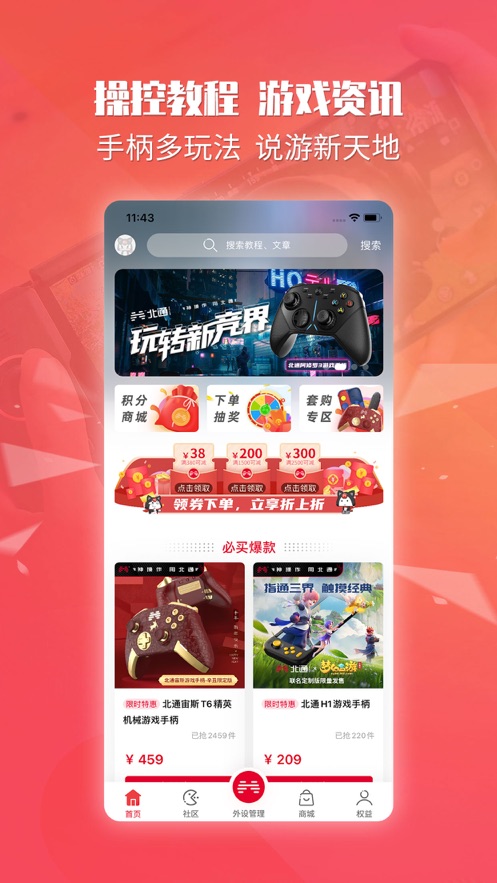
整合网游、单机、主机移植及模拟器等数千款支持手柄操作的游戏,一站式满足多样化娱乐需求。
2、北通Infinity智能映射技术
采用自研映射算法,高效实现手柄对Android/iOS平台热门手游的精准适配,突破触屏操作局限。
3、高度自定义操控方案
支持按键重定义、宏命令设置及多种辅助功能,用户可打造专属操控逻辑,提升操作效率与竞技表现。
综合使用体验
实际使用中,该软件在延迟控制方面表现出色,配合内置的自动校准功能,能有效修正摇杆漂移与按键偏移问题,确保竞技类游戏中瞄准、连招等操作精准跟手、响应及时。此外,配置文件支持云端同步,用户在不同设备间切换时无需重复设置,键位布局与参数可无缝延续,极大提升了使用便捷性与一致性。
- 厂商:暂无
- 包名:com.center.zuoyoutv
- 版本:1.0.0
- MD5值:26e51148ef8dd97c1822808a96eb29d6


-

ChromeCacheView2.32
下载 -

BiliBiliTool v1.0.7免费版1.0.18
下载 -

Volumouse2.14
下载 -

Custom Resolution Utility1.4.19
下载 -

Feem4.3.13
下载 -

Microsoft AppLocale1.10
下载 -

Duplicate Audio Finder1.0.42.93
下载 -

bilibili下载助手插件2.0.1.14
下载 -

Windows To Go 辅助工具5.5.18
下载 -

Advanced Renamer3.93
下载 -

快速粘贴工具QuickTextPaste v6.21免费版6.32
下载 -

TeamViewerHost v15.13.6.0免费版15.13.6.8
下载 -

福昕PDF编辑器 v10.0.221免费版10.0.233
下载 -

Vov Sticky Notes(桌面便利贴软件) v6.1免费版6.11
下载