
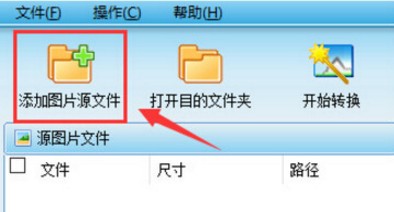
图片转换器(图片批量转换)是一款功能强大的图像处理工具,不仅能轻松实现多种图片格式之间的相互转换,还支持轻量级编辑操作,如旋转、裁剪等。用户在导出前还可为图片添加水印,满足个性化与版权保护需求,尤其适合需要批量处理图像的用户高效完成日常任务。
核心功能一览
1. 批量转换主流图片格式:全面支持 BMP、WBMP、JPEG、PNG、TIF、GIF、PSD、ICO、PCX、TGA、JP2、PDF 等多种格式,特别支持 ICO 透明色转换及 GIF 动态图处理,满足多样化输出需求。
2. 精细调整图像属性:可自由调节图片的颜色模式、画质、亮度、对比度及 DPI 分辨率,确保输出效果符合专业或个人使用标准。
3. 灵活控制尺寸与方向:支持按比例缩放或自定义输入具体数值调整图片尺寸,并提供任意角度旋转功能,适配不同场景下的排版要求。
4. 自定义水印与艺术边框:可添加透明文字或图片水印,并支持为图像叠加个性化艺术边框,提升视觉表现力与品牌识别度。
5. 实时预览所见即所得:所有编辑与转换效果均可在操作过程中实时预览,确保最终输出与预期一致,避免反复试错。
三步轻松完成批量转换
第一步:导入源图片
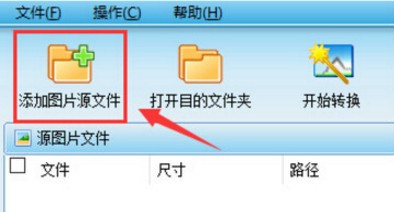
点击工具栏中的“添加图片源文件”按钮,或通过主菜单【文件】→【添加图片源文件】,将待处理图片导入左侧列表。
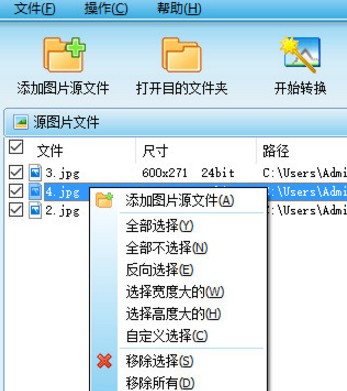
在列表中勾选需转换的图片。可通过鼠标点击单选,或使用【操作】菜单及右键菜单进行批量选择,包括“全部选择”“反向选择”“选择宽度大的”“选择高度大的”以及“自定义选择”(可按格式或尺寸筛选)。如需移除文件,使用右键菜单中的【移除选择】或【移除所有】即可。
第二步:配置转换参数
在“常规设置”中指定输出文件夹、重名处理方式,并选择目标格式、颜色深度、画质及 DPI。
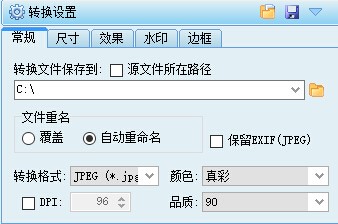
若输出格式为 ICO (*.ico),可启用透明背景功能,并设置透明色容差值。系统默认以源图左下角像素的 RGB 值为基准,容差范围内颜色将被设为透明(例如:基准色为 (160,170,150),容差为 5,则透明范围为 (155–165, 165–175, 145–155))。注意:生成透明 ICO 时,请勿选择“真彩”颜色模式。
点击“保存模板”可将当前所有设置(含常规、尺寸、效果、水印、边框)存为模板,便于日后快速调用;“加载模板”则用于导入历史配置。
在“尺寸设置”中,可选择“按比例”或“指定尺寸”调整图像大小,后者支持裁剪超出区域。若已添加边框,调整尺寸后建议点击“刷新预览图”以准确查看效果。
“效果设置”允许调节亮度与对比度:选择“增加”或“减小”,并输入具体数值即可。
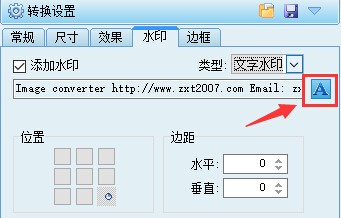
“水印设置”提供图片水印与文字水印两种选项:
- 图片水印:需提前准备水印图像(推荐使用 Photoshop 等专业软件制作),可调整其大小、位置及透明度。若源图过大而水印过小,预览可能不明显,建议调整水印尺寸或更换更合适的素材。
- 文字水印:点击编辑框右侧按钮进入文字水印编辑界面。
点击“新建”可清空画布重新设计;点击“添加文字”后,在画布任意位置单击即可插入新文本行,输入所需内容。双击已有文字可进入编辑状态;单击选中文字(按住 Shift 可多选)后拖动,即可调整位置。
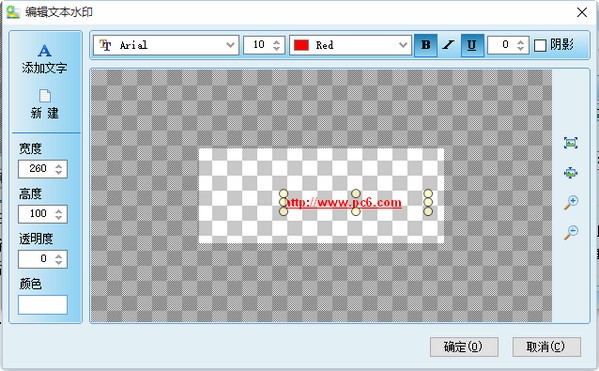
此外,还可修改画布尺寸、背景色及整体透明度。选中文字后,通过顶部工具栏设置字体名称、字号、颜色、样式、旋转角度及阴影效果。右侧缩放按钮支持放大或缩小画布,便于精细操作。
“边框设置”支持使用内置边框或自定义边框:在下拉框中选择“Custom”,点击旁侧按钮导入自制边框图片(建议参考软件自带边框的格式与尺寸规范)。
第三步:执行转换
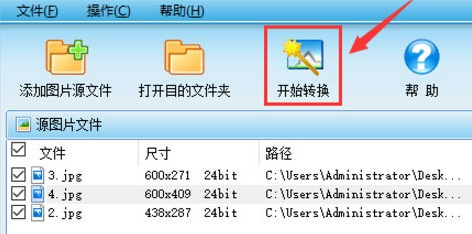
完成源图选择与参数设置后,点击工具栏中的“开始转换”按钮,即可一键批量生成目标图片。
版本更新亮点
新增对 RAW 数码相机格式、DICOM 医学影像格式及苹果系统图形格式的支持;优化大文件处理能力;支持将多张图片合并输出为 PDF、PS、DCX 或 TIFF 格式;同时修复了若干已知问题,提升整体稳定性与兼容性。
- 厂商:暂无
- 包名:com.yuejia.picturetotext
- 版本:1.1.6
- MD5值:9af4031822c6b0eb0f66257727fc0cae
-

Emby Server(流媒体服务软件) v4.0.2.0免费版4.0.2.12
下载 -

快速拷贝软件(Ultracopier) v2.2.4.7免费版2.2.4.16
下载 -

迅捷文字转语音软件 v2.4.0.0共享版2.4.0.12
下载 -

mockplus v3.6.1.6免费版3.6.1.18
下载 -

奥维互动地图浏览器 v8.6.3免费版8.6.15
下载 -

NXT Editor(NXT编辑器) v0.1.1免费版0.1.11
下载 -

PicPick截图软件 v5.1.2免费版5.1.12
下载 -

国味0.0.42
下载 -

CAD快速看图 v5.13.0.70免费版5.13.0.79
下载 -

ToDoList(任务管理软件) v8.0.5.0免费版8.0.5.8
下载 -

Loaf(动画SVG图标编辑器) v1.1.2免费版1.1.13
下载 -

KeyManager(SSL证书管理工具) v3.13.10免费版3.13.17
下载 -

360云盘 v2.2.3.1180免费版2.2.3.1191
下载 -

EasyScreenOCR(截图OCR软件) v2.1.3免费版2.1.14
下载
